용량 확장
기존 사용하던 블록스토리지에 용량을 증가시킬 수 있는 '용량 확장' 기능을 관리 콘솔에서 사용하실 수 있습니다.
아래 가이드에 따라 진행하실 수 있습니다.
-
용량 확장은 가상 서버에서 블록 스토리지가 Detach 된 상태에서만 이용할 수 있습니다.
Detach 후 이용해주시기 바랍니다. -
블록 스토리지의 스냅샷이 존재할 시 작업을 진행할 수 없습니다.
스냅샷 서비스를 모두 삭제 후 재시도하셔야 합니다. -
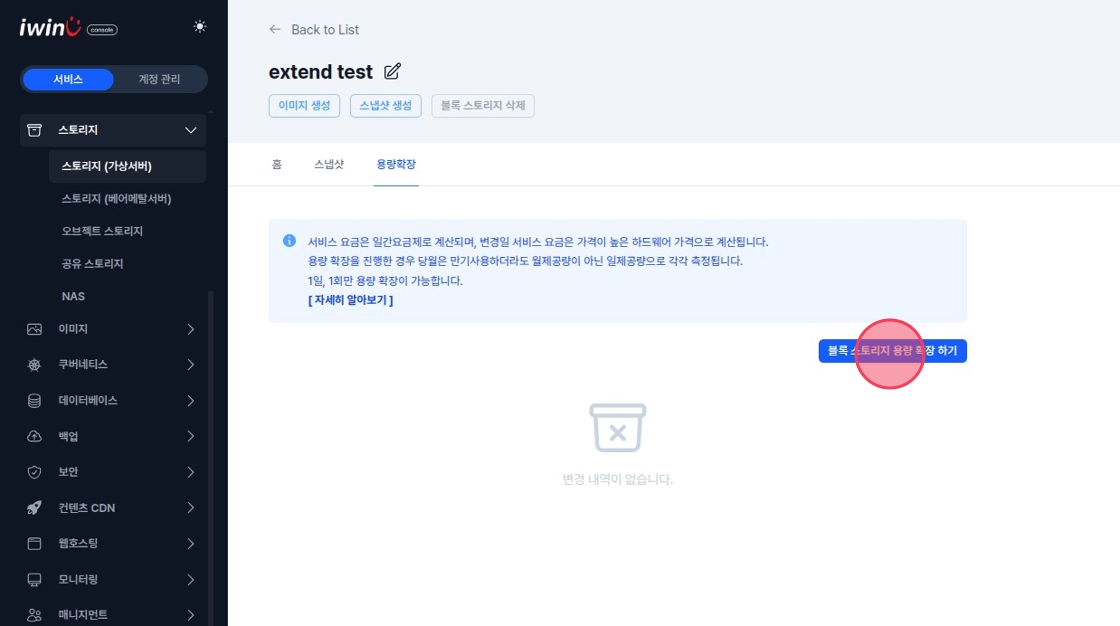
서비스 요금은 일간요금제로 계산되며, 변경일 서비스 요금은 가격이 높은 하드웨어 가격으로 계산됩니다.
-
용량 확장을 진행한 경우 당월은 만기사용하더라도 월제공량이 아닌 일제공량으로 각각 측정됩니다.
-
1일, 1회만 용량 확장이 가능합니다.
용량 확장
-
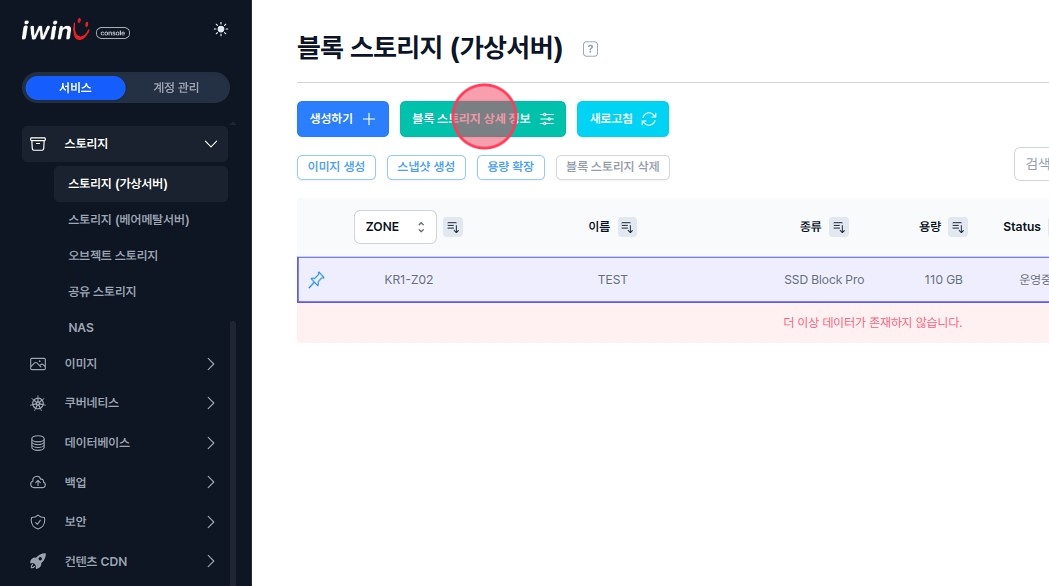
관리 콘솔에 로그인하여, 좌측 메뉴 ' 스토리지 > 스토리지(가상서버) ' 메뉴를 클릭합니다.
-
작업할 스토리지를 선택하여
블록 스토리지 상세 정보버튼을 클릭합니다.
-
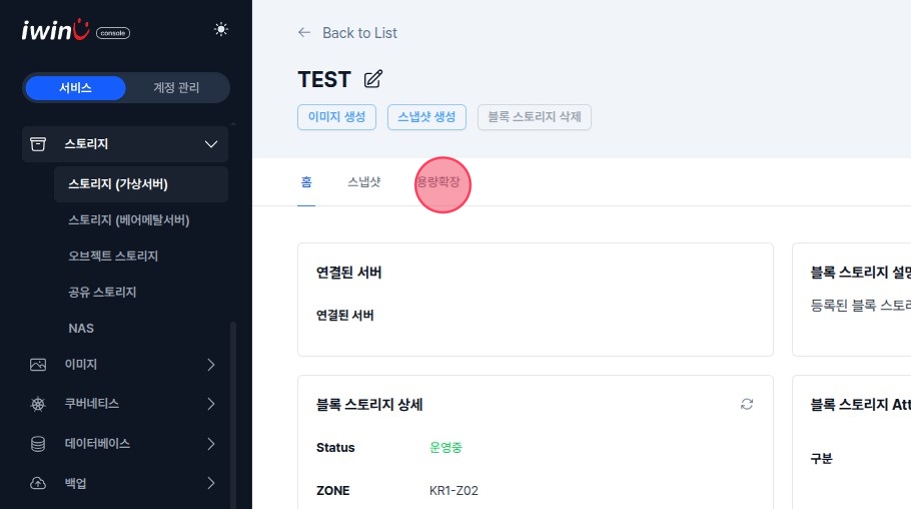
용량 확장탭을 클릭합니다.
-
블록 스토리지 용량 확장 하기버튼을 클릭합니다.
-
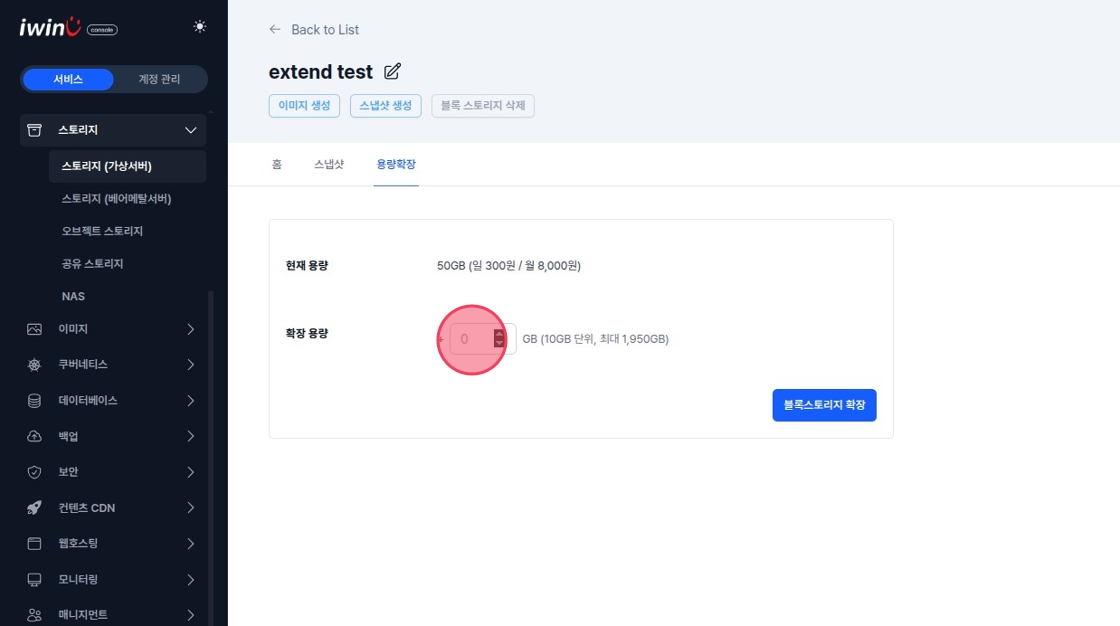
확장할 용량을 입력합니다. 입력한 용량이 기존 용량에 추가됩니다.
-
블록 스토리지 확장버튼을 클릭하여 진행합니다.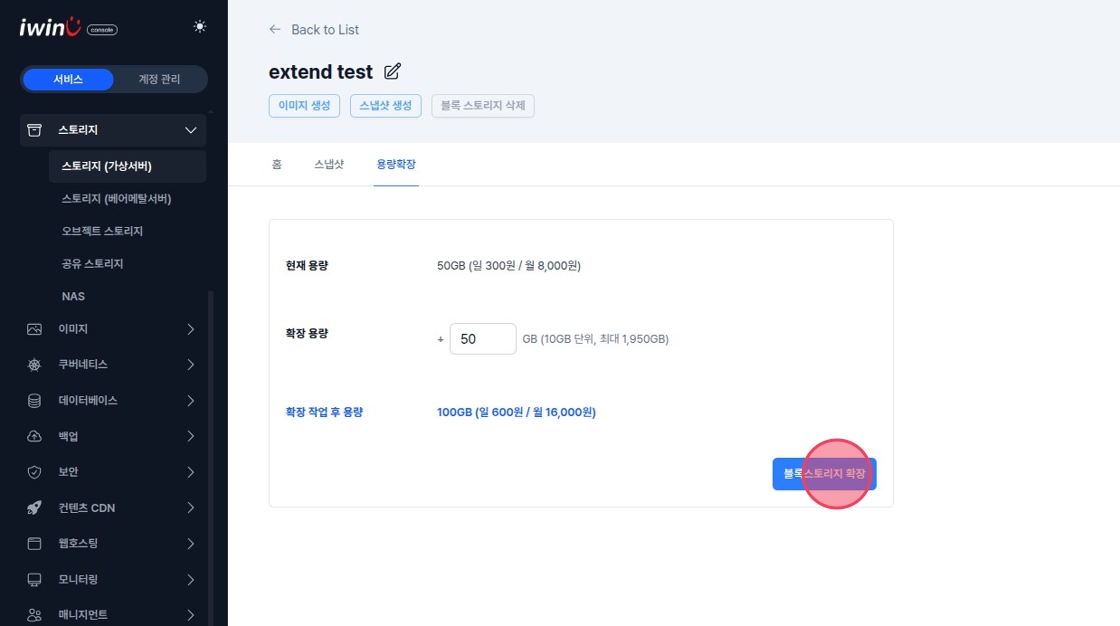
-
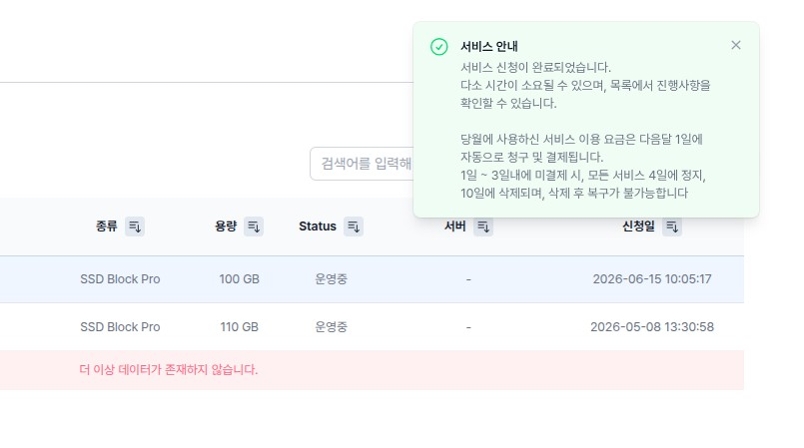
버튼 클릭 시 아래와 같은 알람이 출력되며, 정상 진행 됩니다.
용량 확장 history 확인
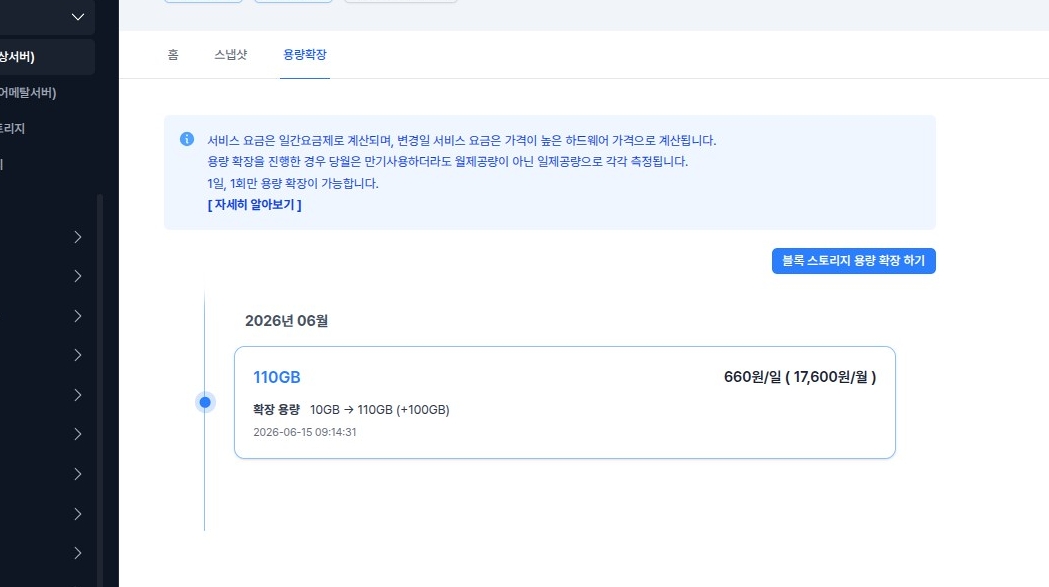
블록 스토리지 상세정보 용량 확장 탭에서 기존 기록을 확인하실 수 있습니다.
과금 확인
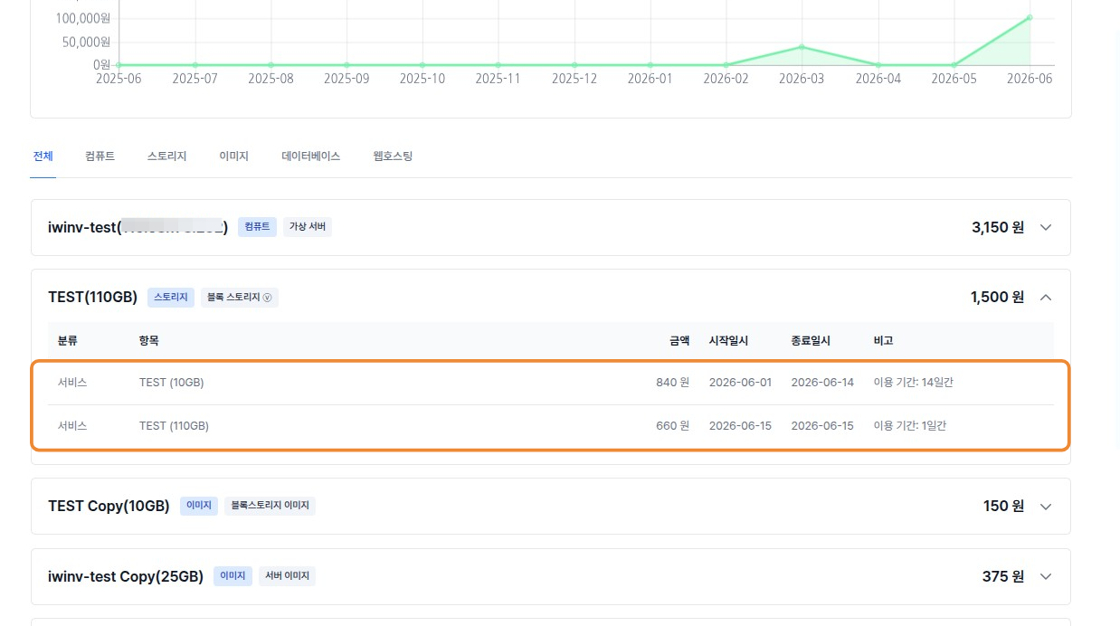
용량 확장 후 실시간 요금 정보에서 서비스 요금 내역 확인 시 용량 확장일로 부터 과금이 변경된 것을 확인하실 수 있습니다.
파티션 확장
운영체제에 따라 기존 파티션 크기를 확장하는 메뉴얼입니다.
- Linux
- Windows
- 현재 디스크 상태를 확인합니다.
# fdisk -l

Disk /dev/vdb: 100 GiB, 107374182400 bytes, 209715200 sectors
Units: sectors of 1 * 512 = 512 bytes
Sector size (logical/physical): 512 bytes / 512 bytes
I/O size (minimum/optimal): 512 bytes / 512 bytes
Disklabel type: dos
Disk identifier: 0x95d5f0e0

Device     Boot Start       End   Sectors Size Id Type
/dev/vdb1        2048 104857599 104855552  50G 83 Linux
- 파티션 확장을 진행합니다.
# growpart /dev/vdb 1
CHANGED: partition=1 start=2048 old: size=104855552 end=104857599 new: size=209713119 end=209715166
- 변경된 디스크 값을 확인합니다.
Disk /dev/vdb: 100 GiB, 107374182400 bytes, 209715200 sectors
Units: sectors of 1 * 512 = 512 bytes
Sector size (logical/physical): 512 bytes / 512 bytes
I/O size (minimum/optimal): 512 bytes / 512 bytes
Disklabel type: dos
Disk identifier: 0x95d5f0e0

Device     Boot Start       End   Sectors  Size Id Type
/dev/vdb1        2048 209715166 209713119  100G 83 Linux
- 파일 시스템 확장을 진행합니다.
1) ext4 파일 시스템 인 경우 :
resize2fs /dev/vdb1


2) xfs 파일 시스템 인 경우 :
# xfs는 파티션명이 아니라 현재 '마운트된 경로(디렉터리)'를 지정합니다.
xfs_growfs -d /mount
-
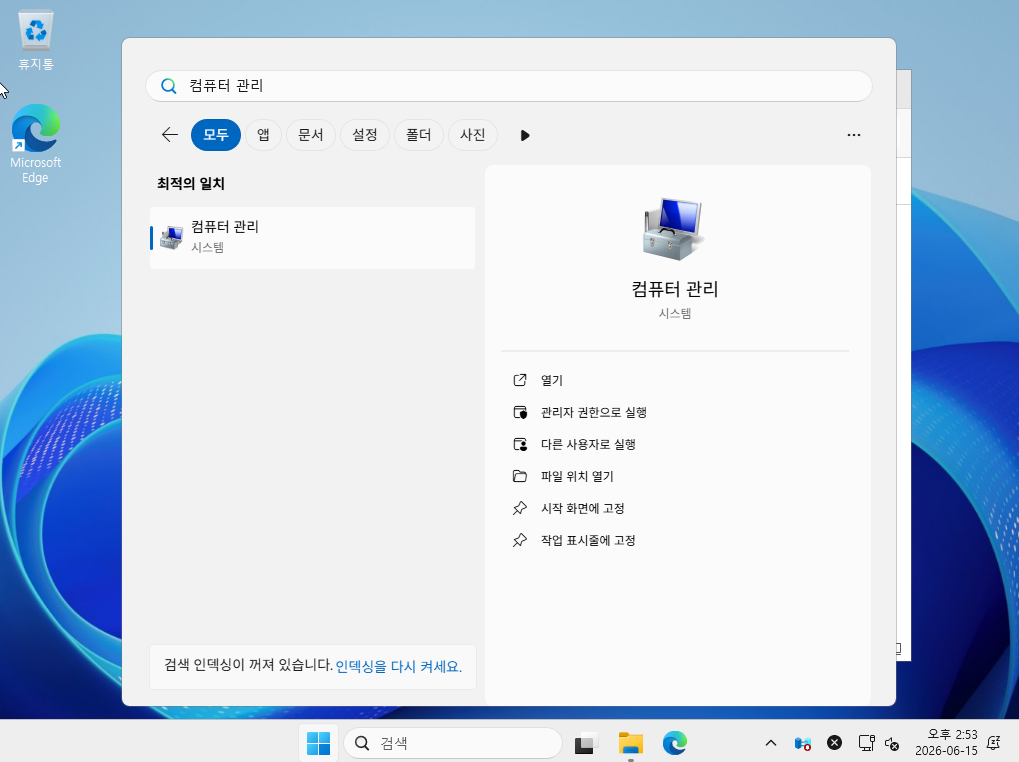
컴퓨터 관리를 검색하여 진입합니다.
-
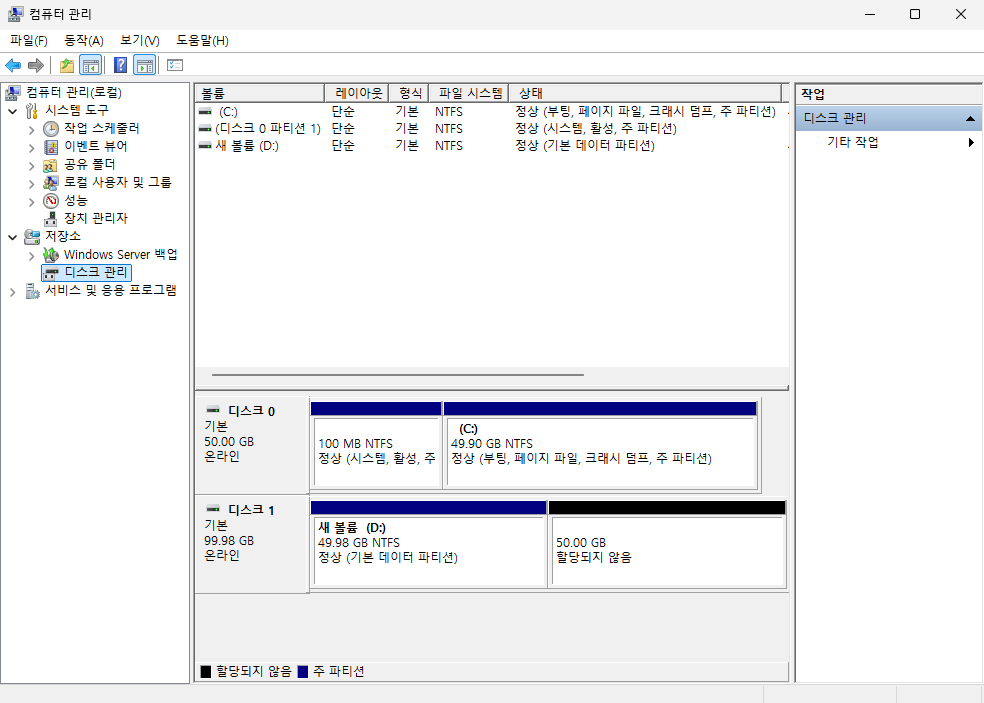
좌측 메뉴 중 저장소 > 디스크 관리를 클릭합니다.
기존 볼륨과, 용량 확장 후 할당되지 않은 볼륨이 확인됩니다.
-
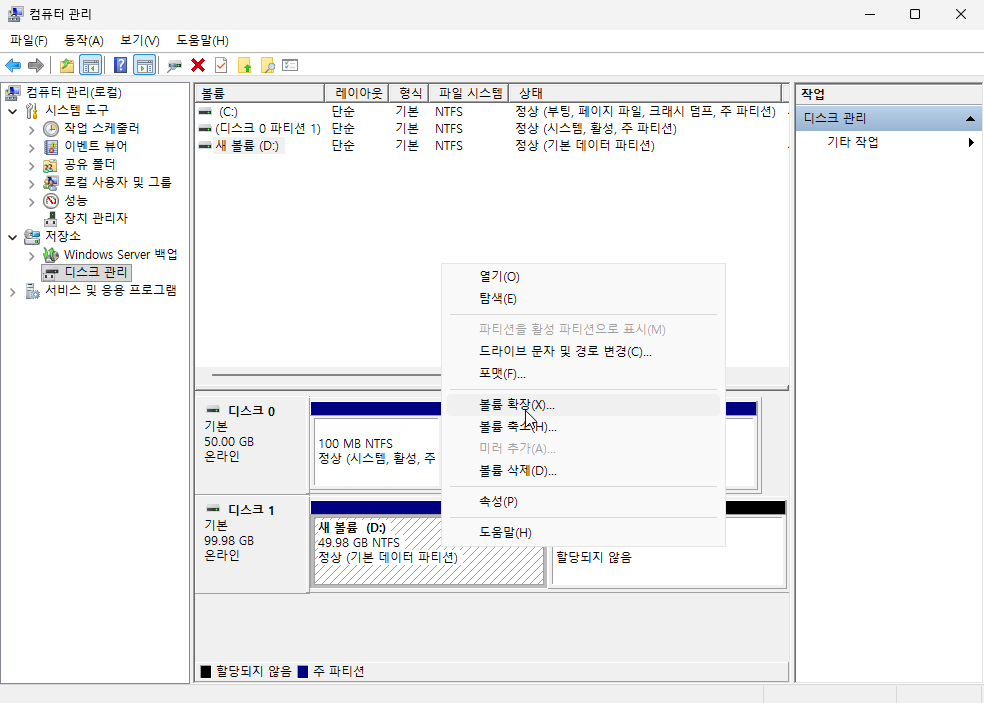
마우스 우측 클릭하여 **볼륨 확장(X)**메뉴를 선택합니다.
-
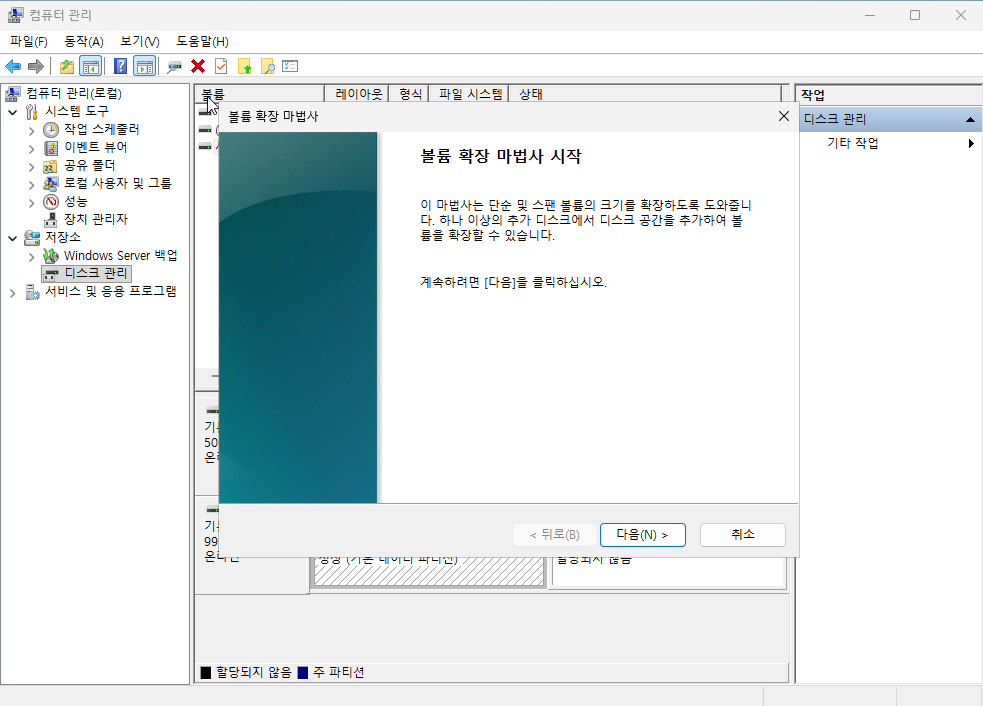
확장 마법사가 실행되며
다음버튼을 클릭합니다.
-
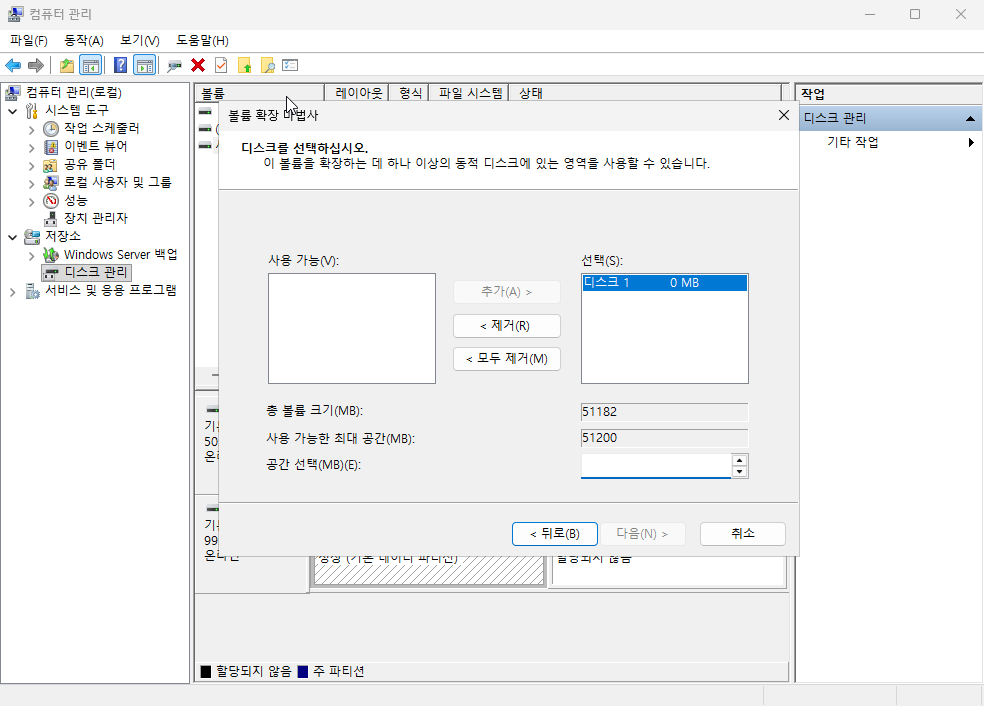
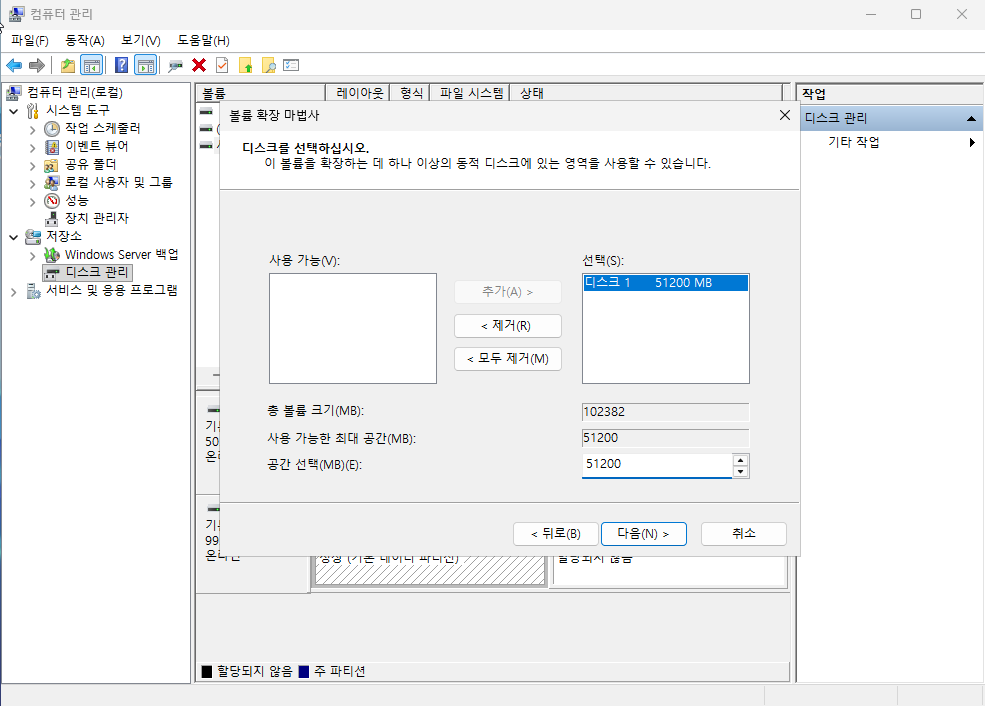
공간 선택 칸에 용량을 입력한 후
다음버튼을 클릭합니다.
-
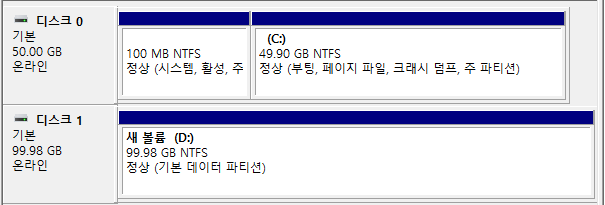
정상적으로 확장된 것을 확인하실 수 있습니다.
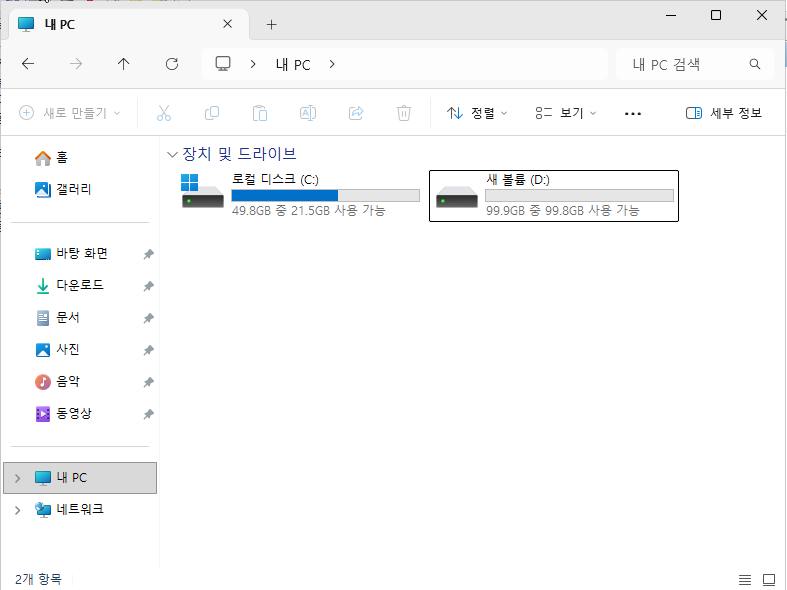
- 내 PC 폴더에서도 확인 가능합니다.