웹호스팅 웹 DB 관리
웹호스팅 서비스 이용 중 웹 DB 접속하기 위해서는 접속할 IP를 허용해 주셔야 이용할 수 있습니다.
IP 허용 시 주의 사항
- 허용 IP는 접속하는 공인 IP로 등록해 주시기 바랍니다.
- IP는 /24와 같이 대역으로는 추가되지 않습니다.
관리 콘솔 접근
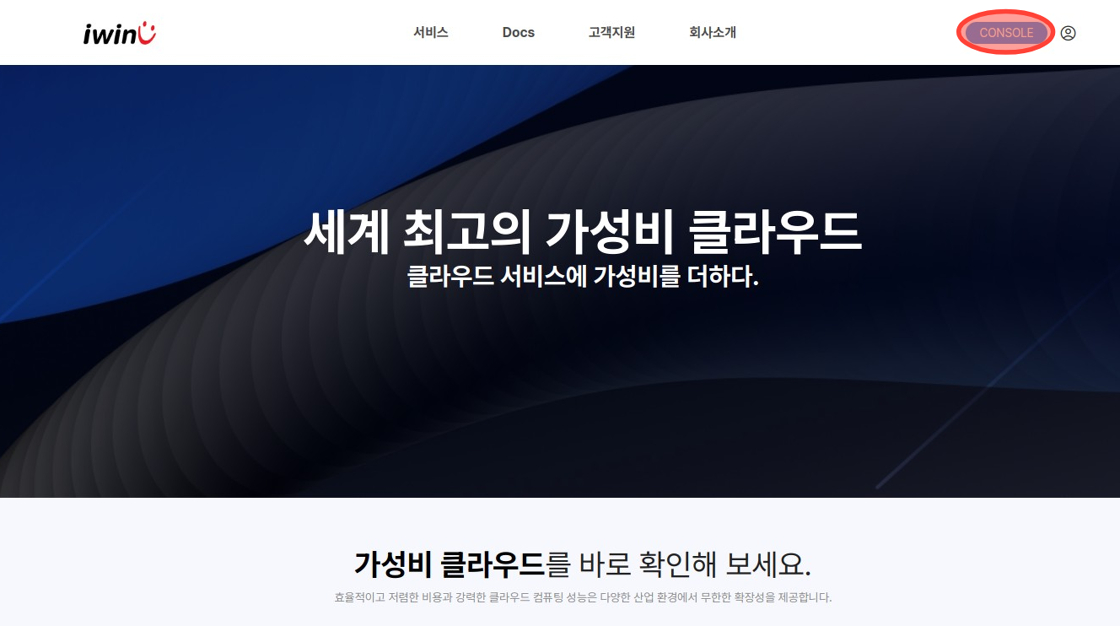
iwinv 로그인 후 CONSOLE 버튼을 클릭하여 관리 콘솔로 이동합니다.
웹호스팅 메뉴 접근
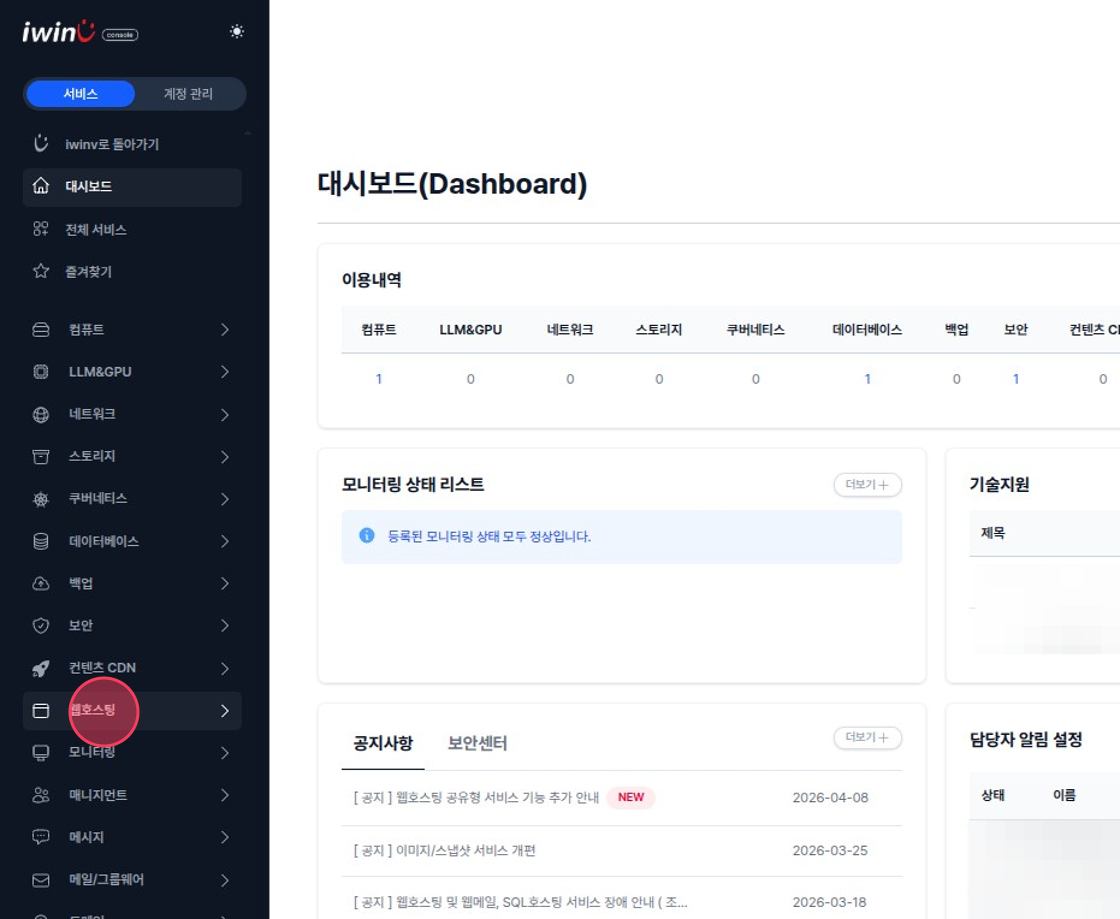
좌측 메뉴에서 웹호스팅 메뉴를 클릭합니다.
IP 허용 및 웹 DB 관리 페이지 접속
-
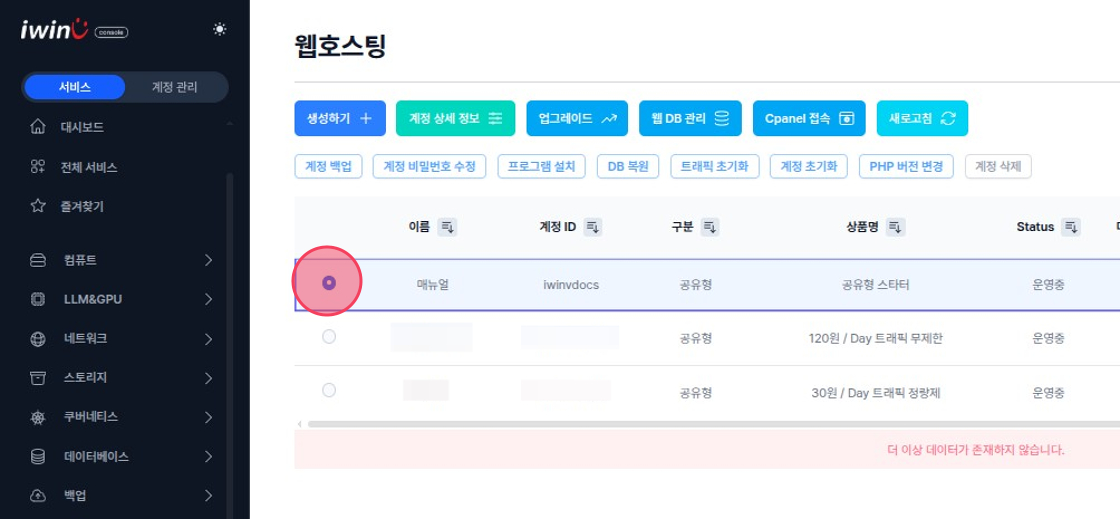
DB 관리할 웹호스팅 계정을 선택합니다.
-
웹 DB 관리버튼을 클릭합니다.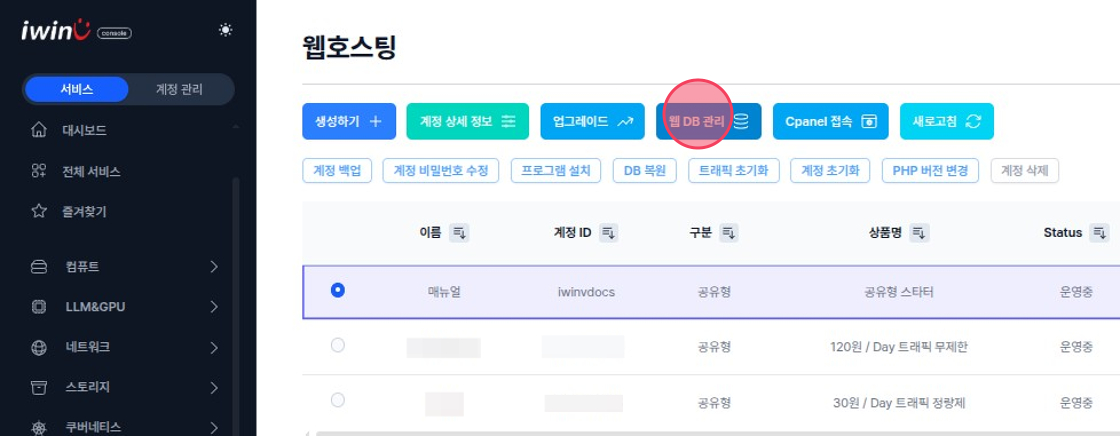
-
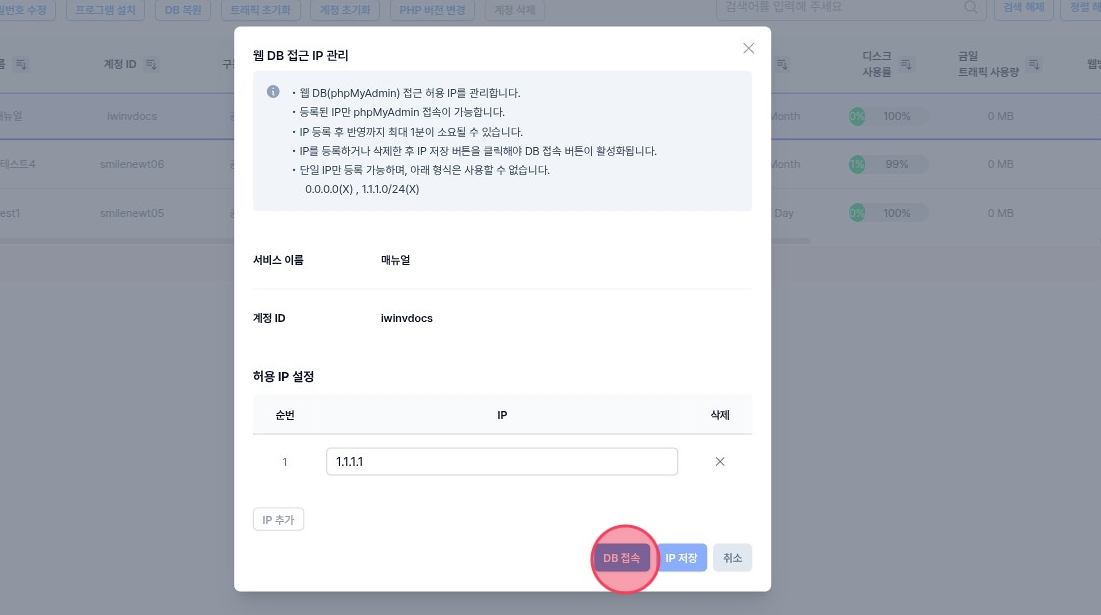
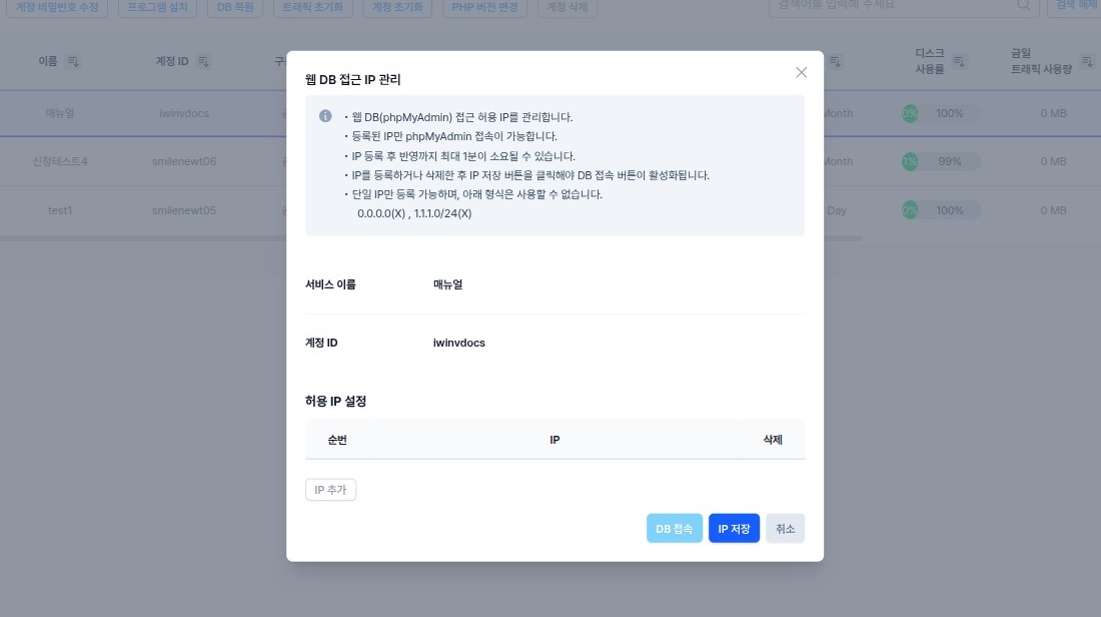
허용 IP 등록 창에서 허용할 IP를 등록합니다.
IP 등록 시 주의 사항
- 허용 IP을 등록하지 않으면 DB 관리 페이지 접속할 수 없습니다.
- IP는 단일 IP만 등록이 가능하며 범위로는 등록할 수 없습니다.
- 등록 후 반영까지는 최대 1분이 소요될 수 있습니다.
-
IP 입력 후
IP 저장버튼을 클릭합니다. :::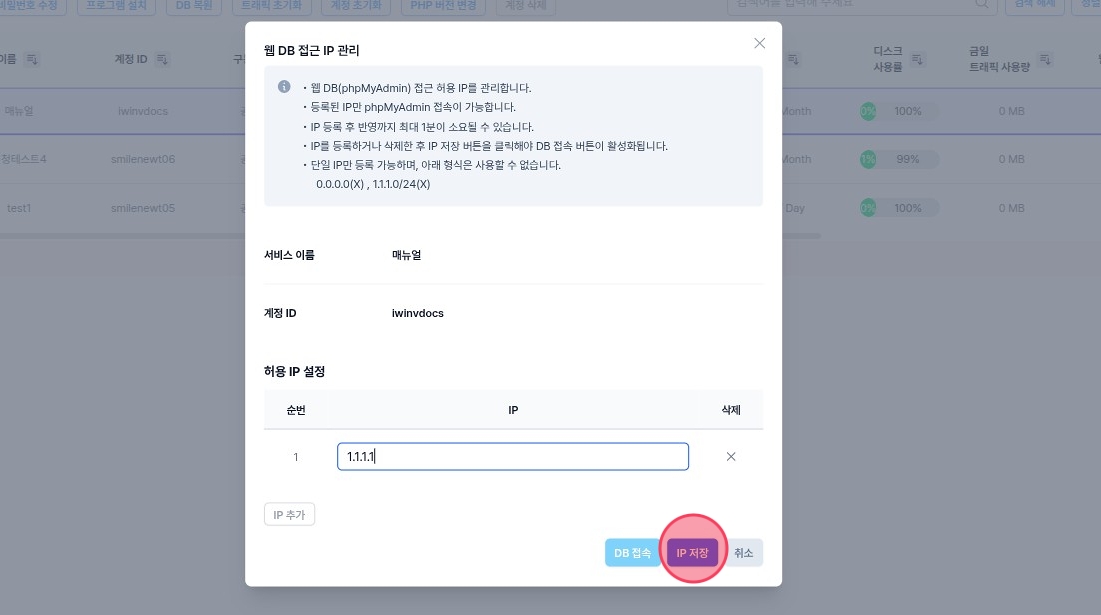
-
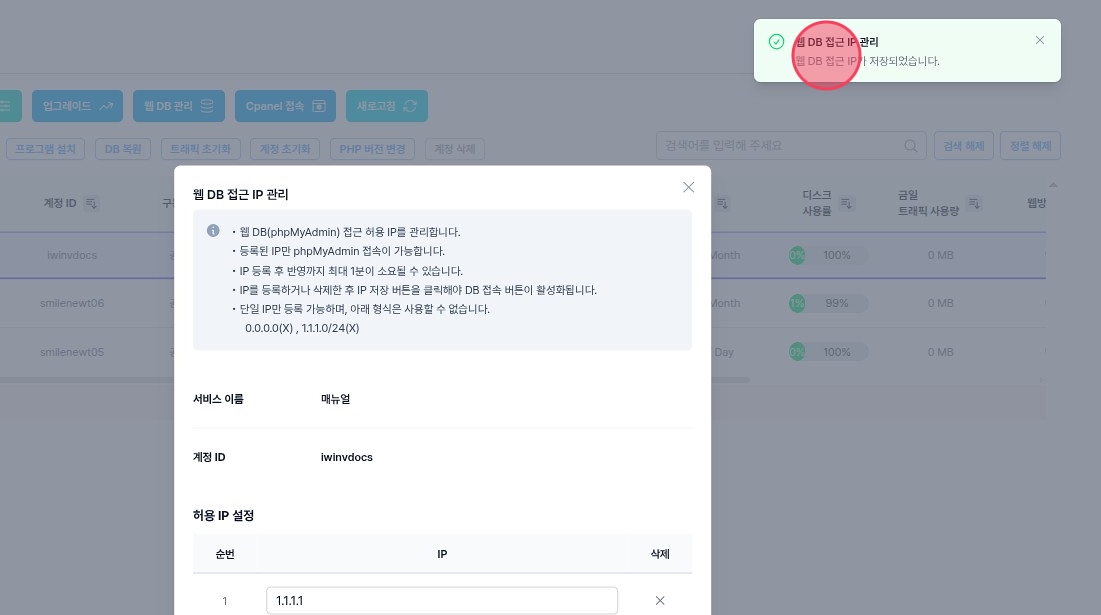
허용 IP 등록이 완료되면 성공 팝업이 확인됩니다. 별도 오류가 발생 시 기술지원으로 등록하시는 IP와 함께 남겨주시기 바랍니다.
-
IP 저장이 완료되면
DB 접속버튼을 통해 접속할 수 있습니다.