웹호스팅 서비스 신청
관리 콘솔 접근
iwinv 로그인 후 CONSOLE 버튼을 클릭하여 관리 콘솔로 이동합니다.

웹호스팅 메뉴 접근
좌측 메뉴에서 웹호스팅 메뉴를 클릭합니다.

서버 환경 설정
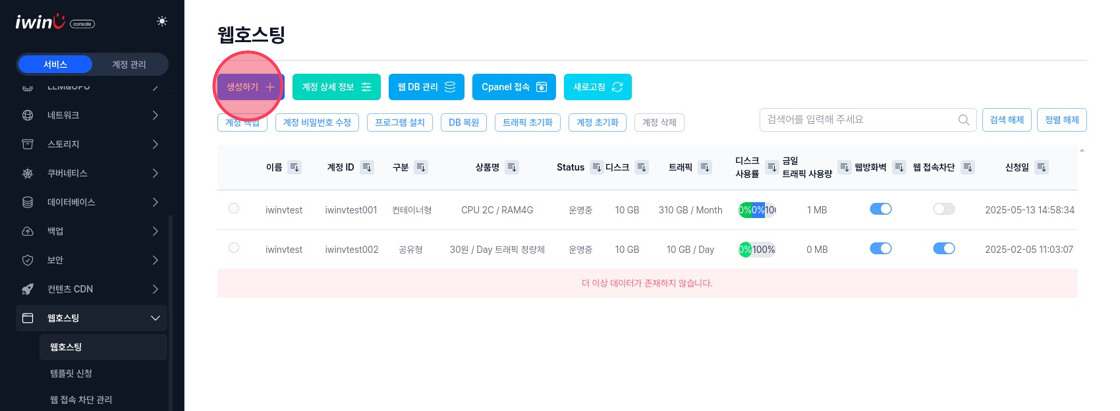
생성하기
웹호스팅 관리 메뉴에서 생성하기 버튼을 클릭합니다.
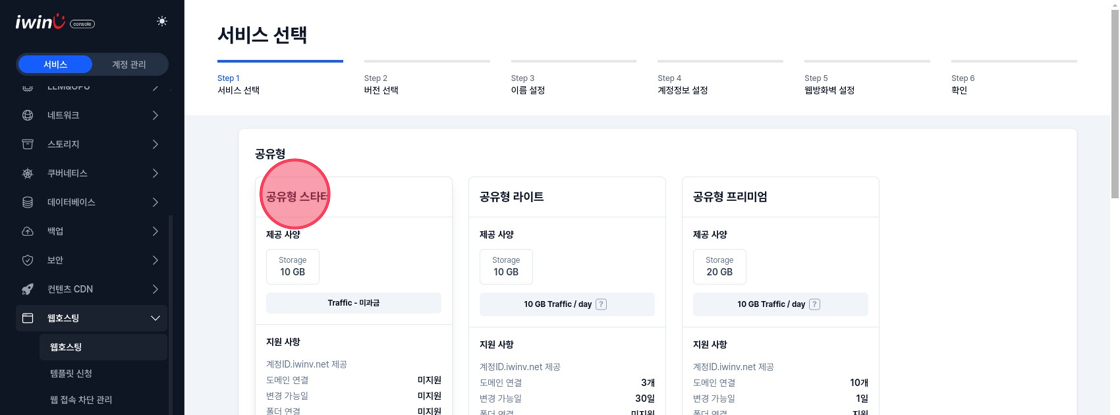
서비스 선택
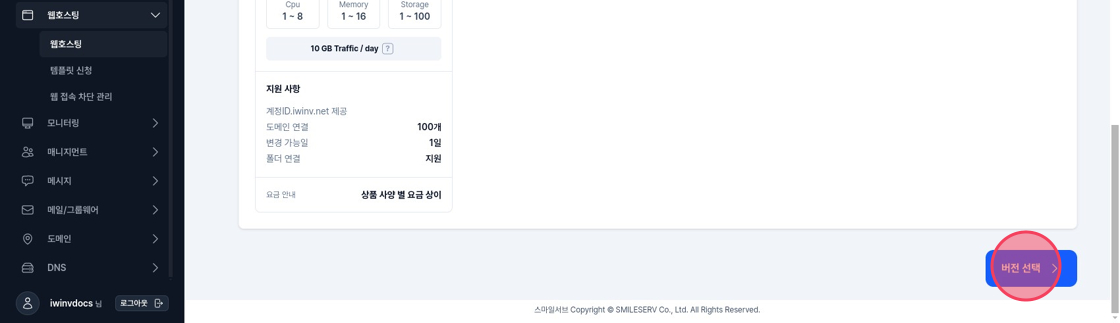
트래픽용량, 도메인 연결, SSD 용량 등의 항목을 검토하여 원하는 웹호스팅 서비스를 선택한 후, 버전 선택 버튼을 클릭합니다.
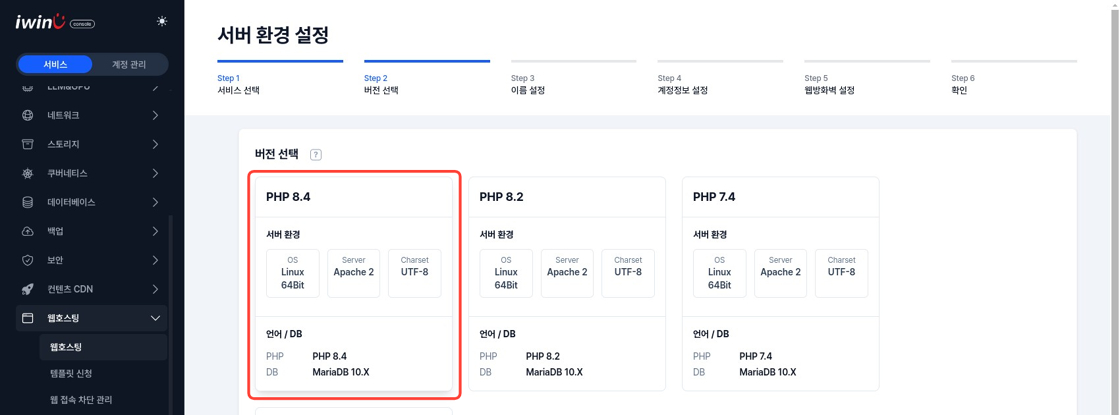
버전 선택
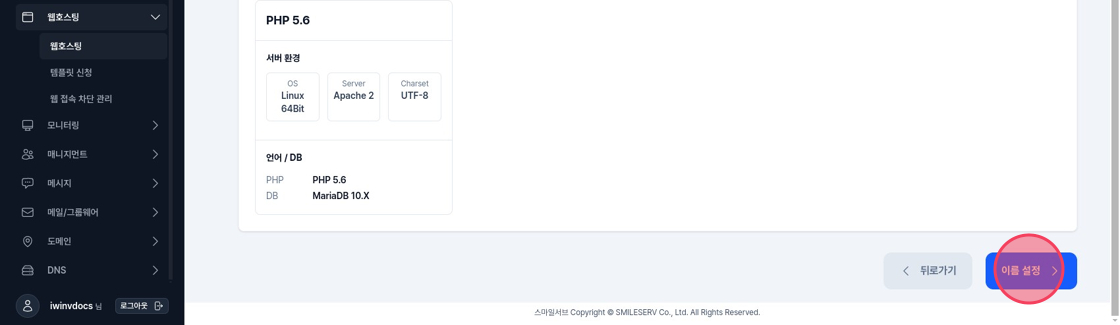
Apache 버전 및 PHP 버전 등의 정보를 확인한 뒤, 이용할 웹호스팅 서비스를 선택한 후, 이름 설정 버튼을 클릭합니다.
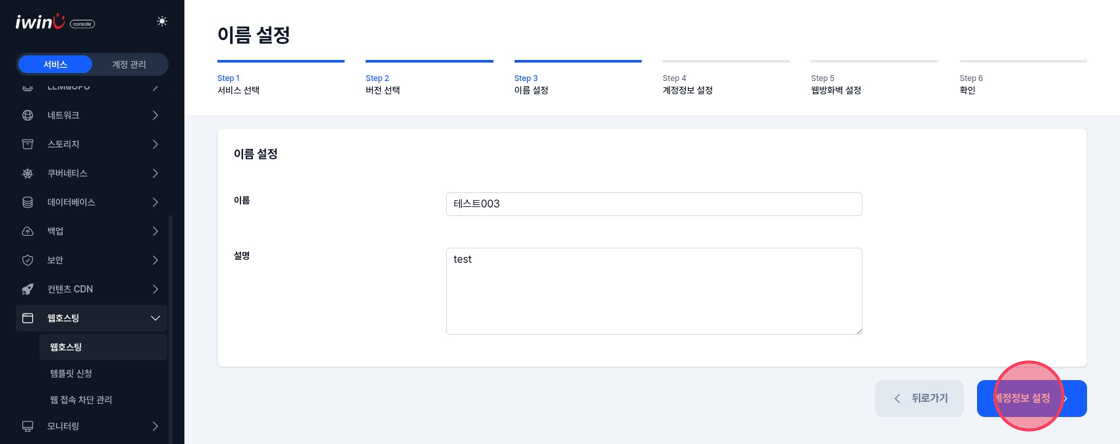
이름 설정
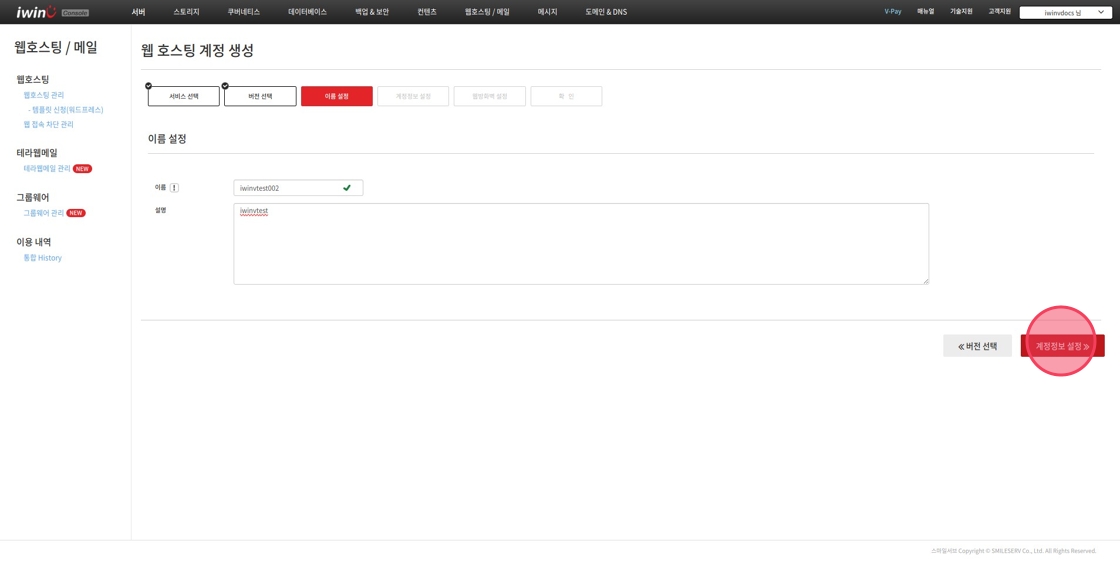
웹호스팅 용도를 명확히 나타낼 수 있는 이름을 입력한 후, 계정정보 설정 버튼을 클릭합니다.
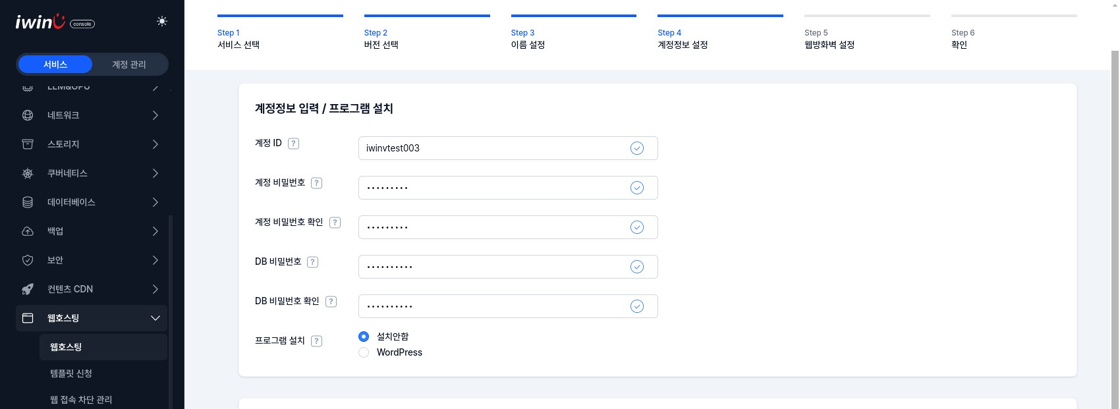
계정 정보 설정
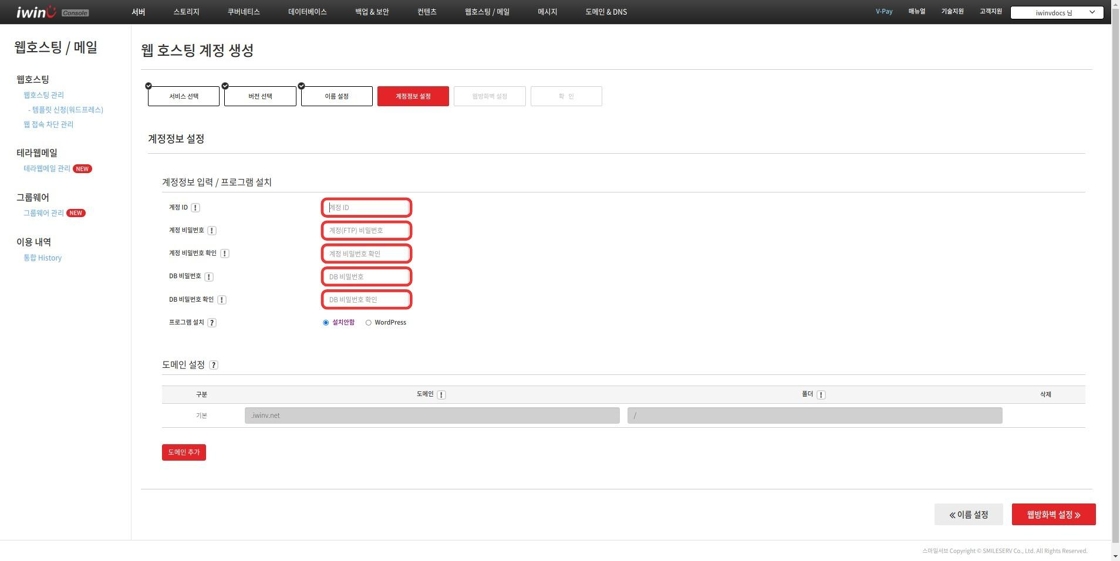
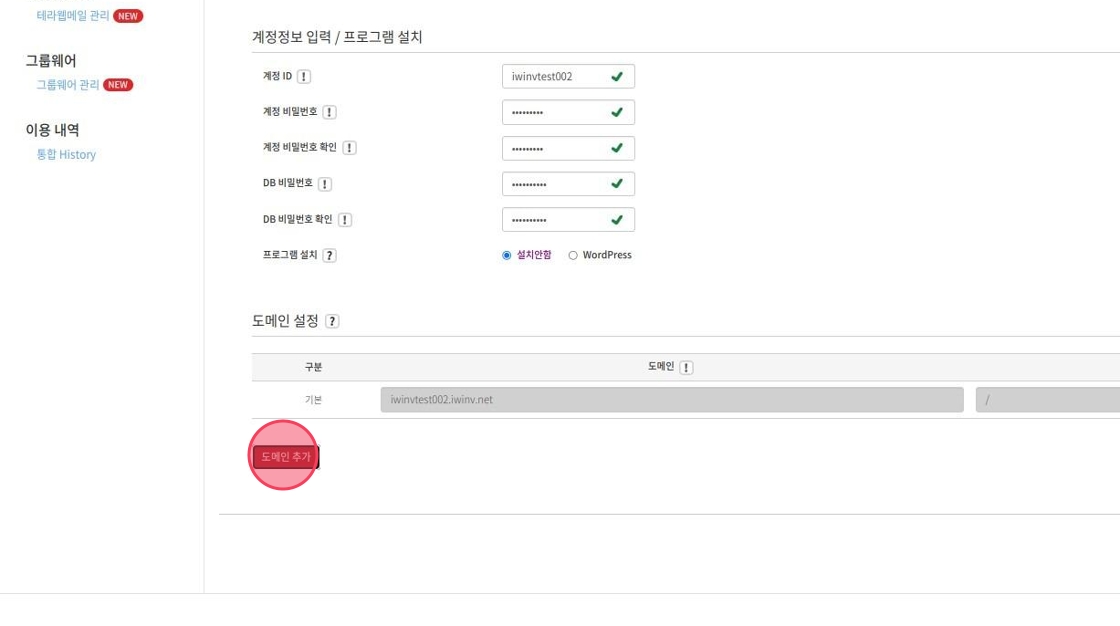
계정 ID와 비밀번호를 입력하여 FTP 및 DB 계정 정보를 설정합니다. 입력된 계정 정보는 아래와 같이 활용됩니다. 설정 후 웹방화벽 설정 을 클릭합니다.
계정 정보 기재 시 참고 사항
- 계정 ID, 비밀번호는 FTP 접속 정보 및 기본 도메인(예:계정id.iwinv.net)으로 사용됩니다.
- 계정 ID는 DB 이름과 DB 사용자 이름으로도 활용됩니다.
웹 방화벽 설정
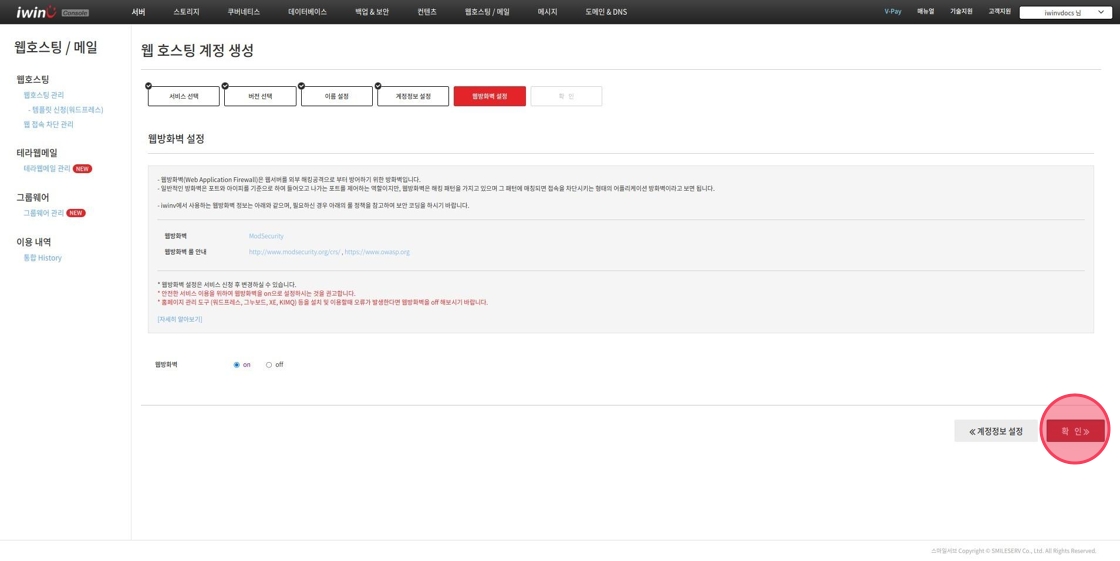
웹 방화벽 설정 유무를 선택한 후, 확인버튼을 클릭하여 다음 단계를 진행합니다.
신청 완료
선택, 입력한 계정 정보를 최종적으로 확인한 후, 신청하기 버튼을 클릭하면 계정이 생성됩니다.
계정 신청 시 주의 사항
신청하기를 클릭하면 계정이 생성됩니다. 이후 사양, 계정ID 등의 신청 정보는 수정이 불가하오니 정확한 정보 입력 후 진행하시길 바랍니다.
생성 완료
웹호스팅 계정이 생성 완료되면 웹호스팅 목록에서 확인 가능합니다.