L2TP/IPSec VPN 클라이언트 설정 (MacOS)
이 문서는 MacOS에서 L2TP/IPSec VPN을 설정하는 방법을 설명합니다.
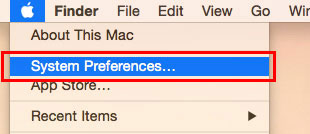
1. 시스템 환경설정 열기
Mac에서 시스템 환경설정(System Preferences) 을 엽니다.
2. 네트워크 설정 진입
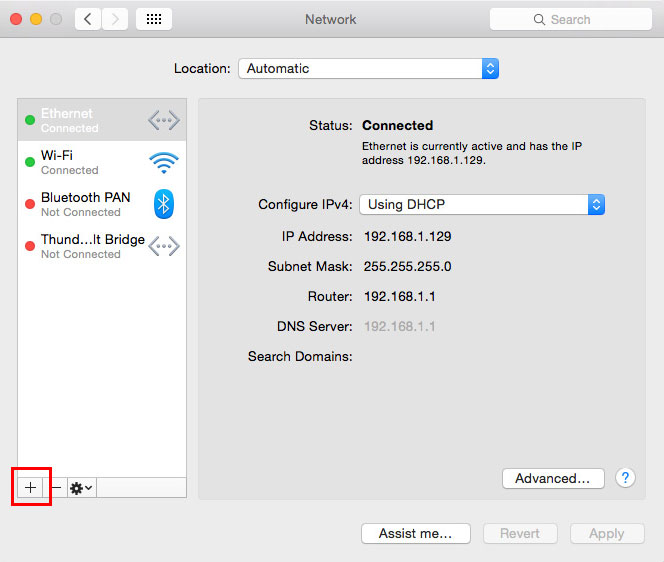
네트워크(Network) 항목을 선택합니다.

3. 새로운 VPN 연결 추가
왼쪽 하단의 "+" 버튼을 클릭하여 새로운 네트워크 설정을 추가합니다.
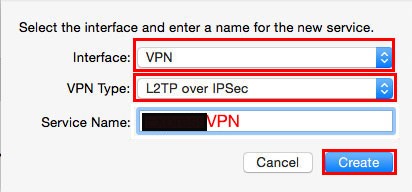
4. VPN 인터페이스 설정
- Interface에서
VPN을 선택합니다. - VPN Type에서
L2TP over IPSec을 선택합니다. - Service Name에 원하는 이름을 입력합니다.
- Create 버튼을 클릭하여 설정을 생성합니다.
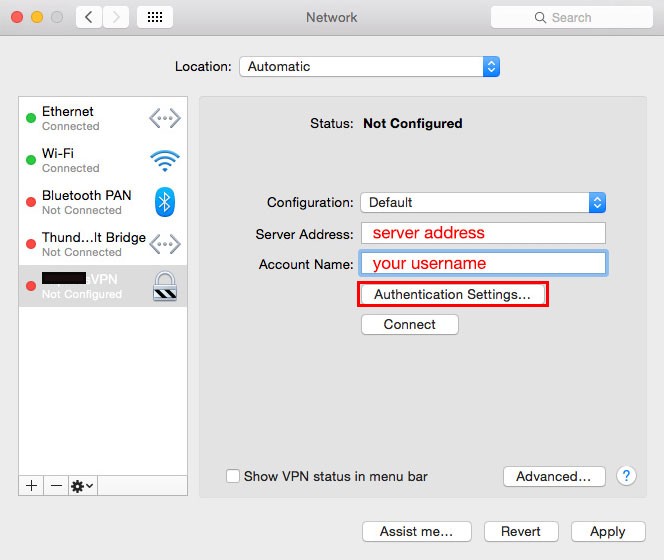
5. 서버 주소 및 사용자명 입력
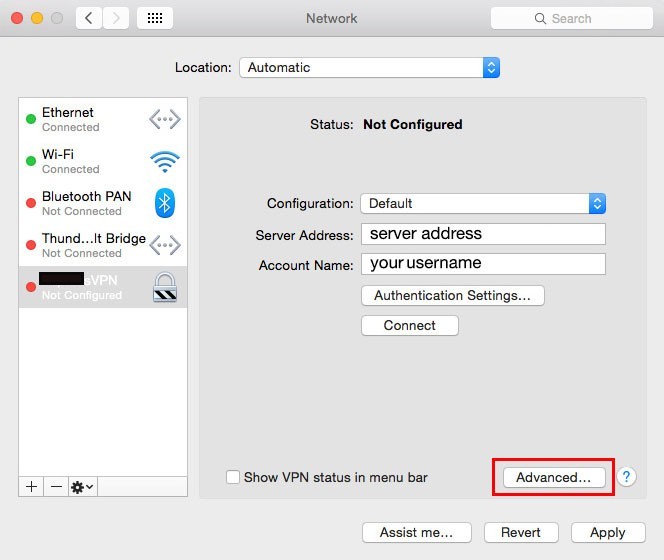
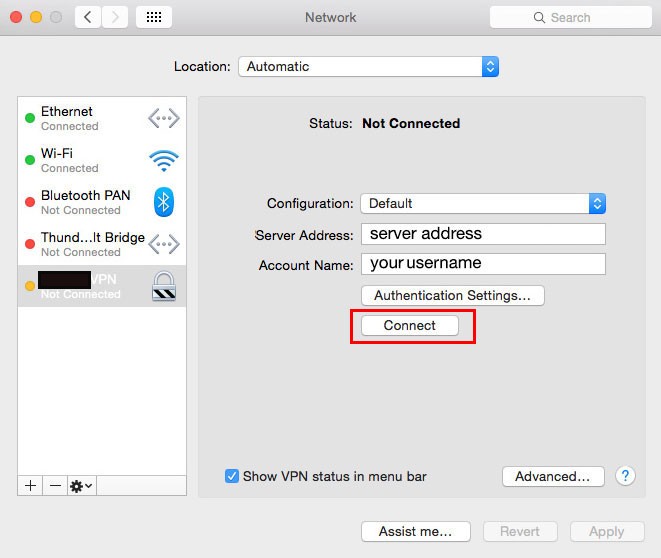
왼쪽 메뉴에 생성된 VPN을 선택하고 서버 주소(Server Address) 와 사용자명(User Name) 을 입력합니다.
6. 비밀번호 및 공유키 설정
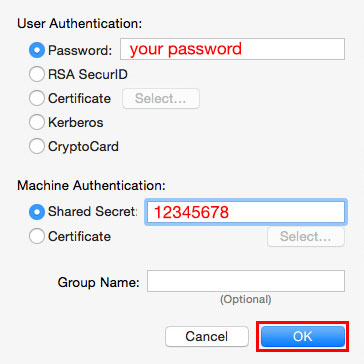
- 사용자 비밀번호(Password) 를 입력합니다.
- Machine Authentication 항목에서
Shared Secret을 선택합니다. - 원하는 공유키(Shared Secret) 를 입력한 후 OK 버튼을 클릭합니다.
7. 고급 옵션 설정
이전 페이지에서 Advanced(고급) 버튼을 클릭합니다.
8. 모든 트래픽 VPN 사용 설정
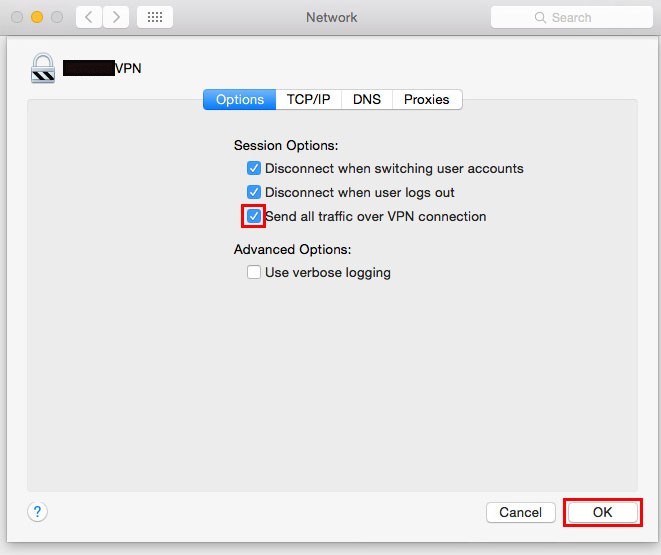
- Options 탭으로 이동합니다.
- Send all traffic over VPN connection 옵션을 체크합니다.
9. 메뉴바 VPN 상태 표시
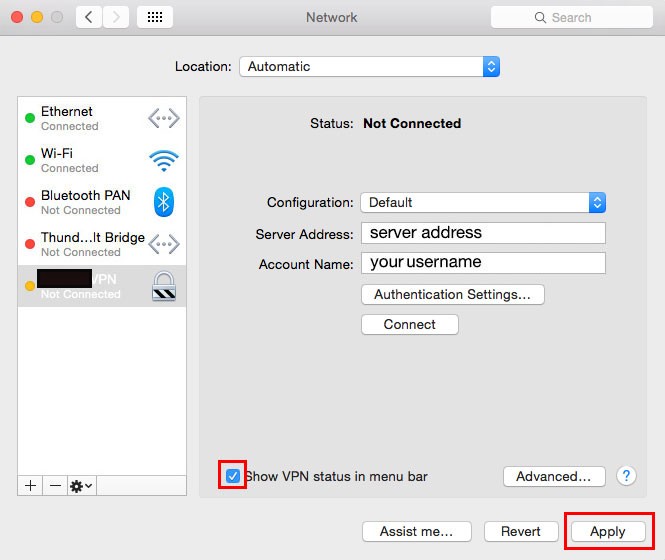
- Show VPN status in menu bar 옵션을 체크합니다.
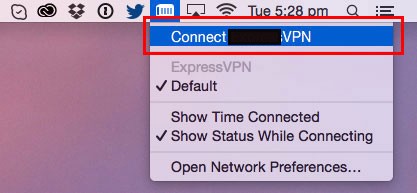
- 이 옵션을 활성화하면 메뉴바에 VPN 상태 아이콘이 표시됩니다.
- Apply 버튼을 클릭하여 설정을 적용합니다.
10. VPN 연결 테스트
Connect(연결) 버튼을 클릭하여 VPN이 정상적으로 연결되는지 확인합니다.
11. VPN 상태 확인
바탕화면 상단 메뉴바에서 VPN 연결 상태를 확인할 수 있습니다.
이제 MacOS에서 L2TP/IPSec VPN을 사용할 준비가 완료되었습니다.
VPN을 활성화하면 보안이 강화된 네트워크 환경을 사용할 수 있습니다.