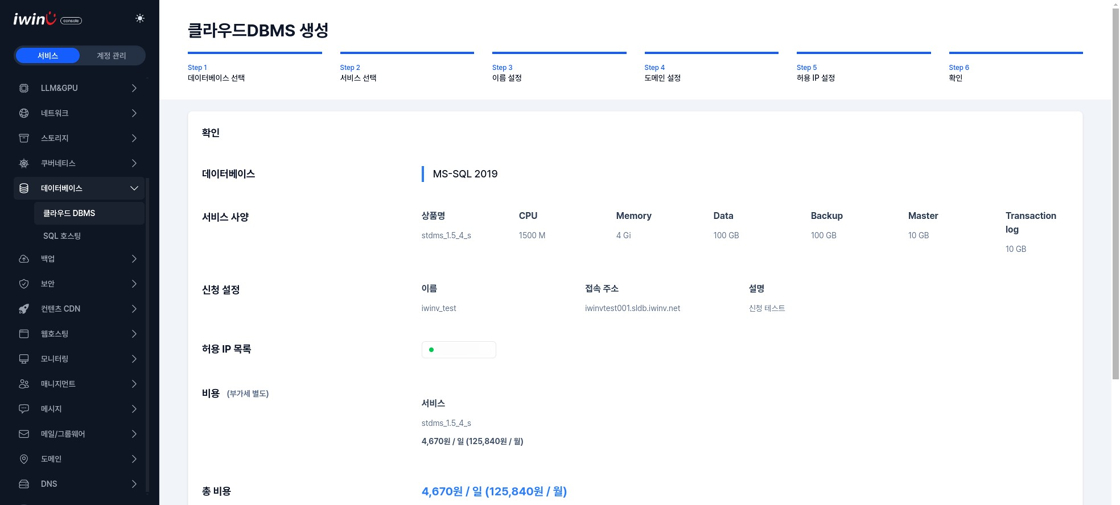
DBMS 신청
iwinv 관리 콘솔에서 클라우드 DBMS를 간편하게 생성할 수 있습니다.
관리 콘솔 접근
iwinv 로그인 후 CONSOLE 버튼을 클릭하여 관리 콘솔로 이동합니다.

DBMS 메뉴 접근
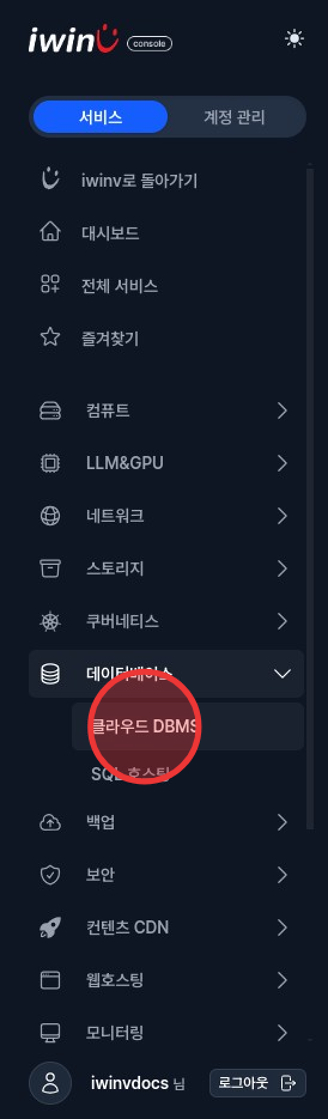
좌측 메뉴에서 데이터베이스의 클라우드 DBMS 버튼을 클릭합니다.
서비스 생성
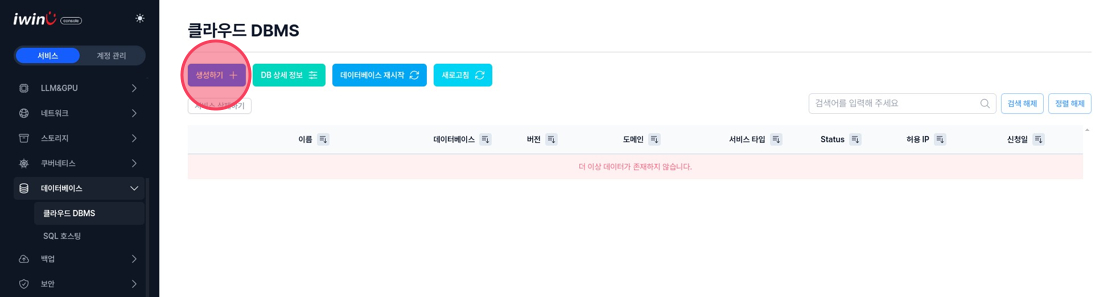
우측 상단의 서비스 생성 버튼을 클릭합니다.
클라우드 DBMS 생성
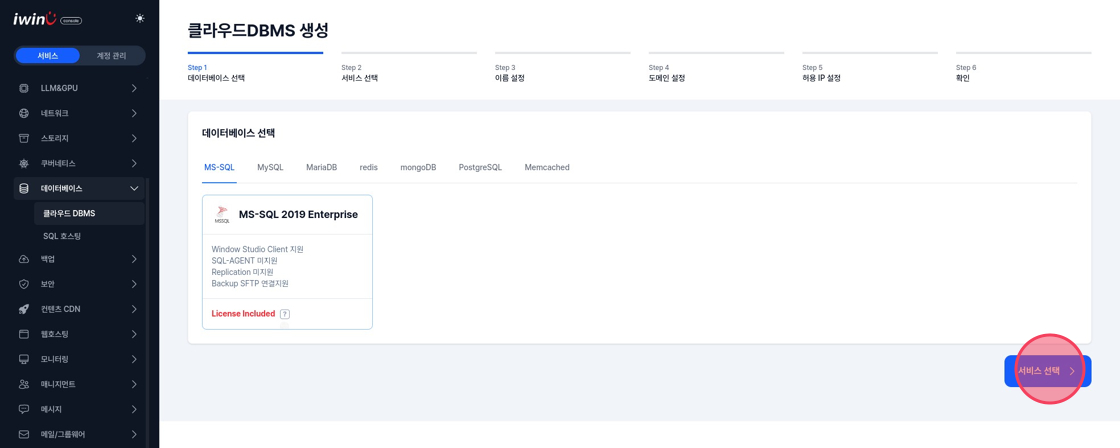
데이터베이스를 선택한 후 서비스 선택 버튼을 클릭합니다.
서비스 사양 안내
클라우드DBMS는 데이터베이스 종류에 따라 제공하는 서비스 사양에 차이가 있습니다.
자세한 내용은 상품소개를 참고하시기 바랍니다.
서비스 선택
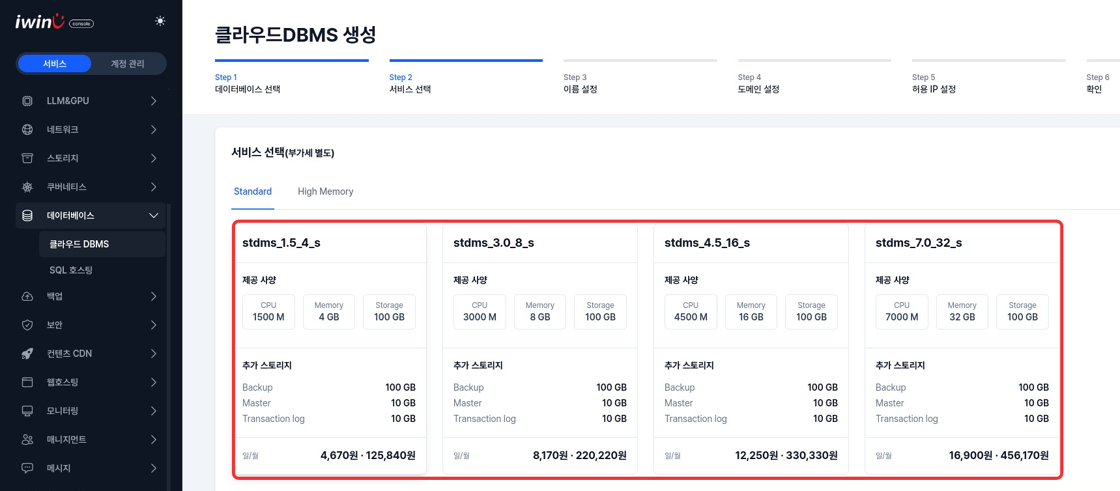
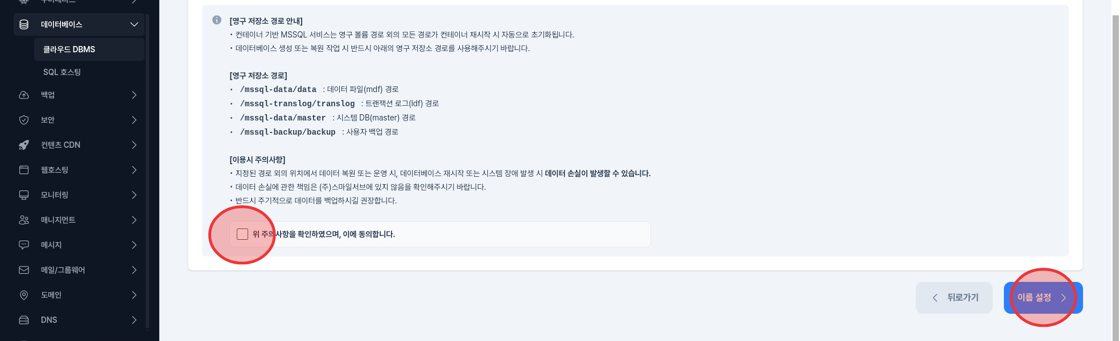
이용할 서비스를 선택하고 이용약관에 동의한 후, 이름 설정 버튼을 클릭합니다.
일반 사양의 Standard 서비스와, 높은 메모리를 제공하는 High Memory 서비스가 있습니다.
이름 설정
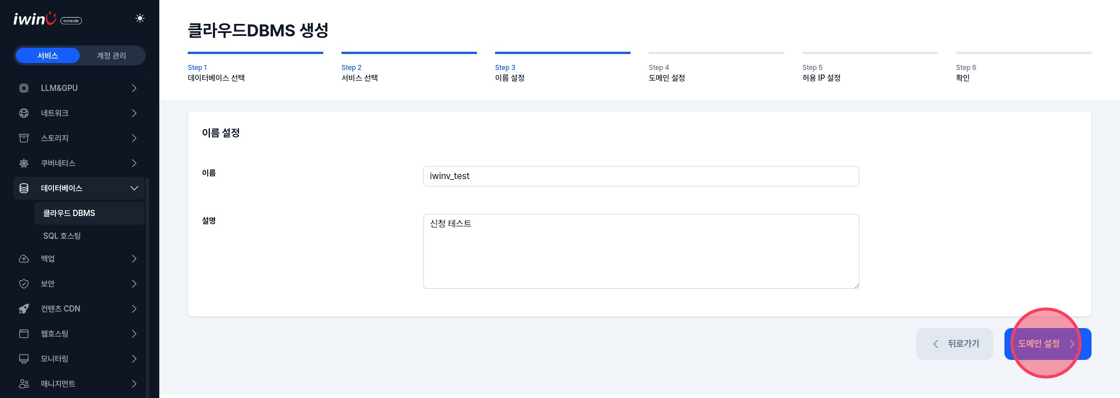
클라우드dbms 용도를 명확히 나타낼 수 있는 이름을 입력한 후, 도메인 설정 버튼을 클릭합니다.
도메인 설정
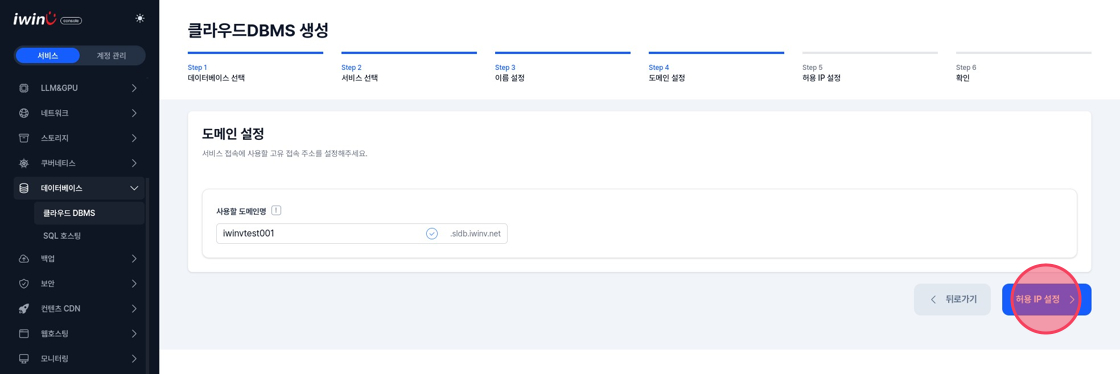
서비스 접속에 사용할 도메인을 입력한 후, 허용 ip 설정 버튼을 클릭합니다.
경고
서브도메인은 영문으로 시작해야 하며, 영문 또는 영문, 숫자로 조합된 6~12글자로 입력해야 합니다.
서브도메인은 서비스 생성 후 수정이 불가능합니다.
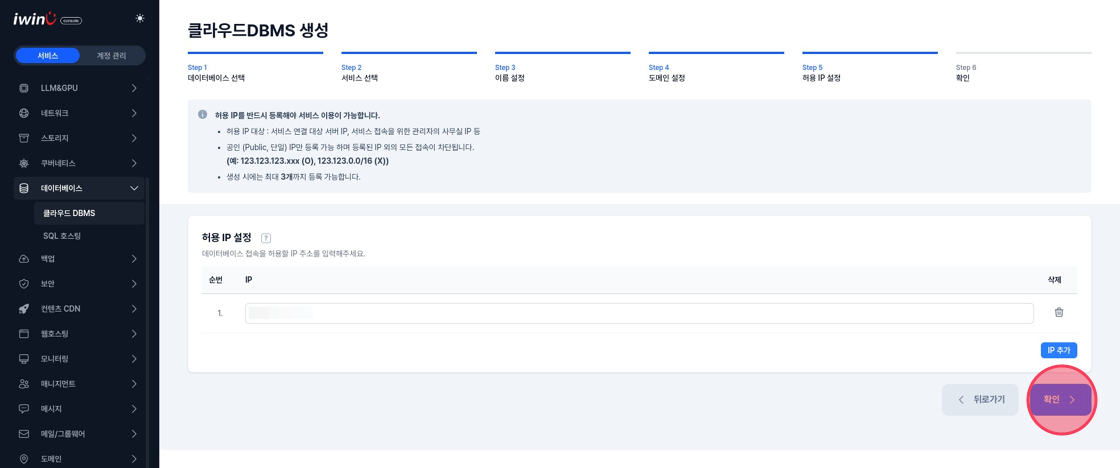
허용 IP 설정
데이터베이스 접속을 허용할 IP 주소를 입력한 후, 확인 버튼을 클릭합니다.
💡 클라우드 DBMS는 허용된 IP에서만 접근이 가능합니다.
신청 완료
선택, 입력한 데이터베이스 정보를 최종적으로 확인한 후, 신청하기 버튼을 클릭하면 서비스가 생성됩니다.
계정 신청 시 주의 사항
신청하기를 클릭하면 서비스가 생성됩니다. 이후 도메인 수정이 불가하오니 정확한 정보 입력 후 진행하시길 바랍니다.