클라우드 DBMS 콘솔 이용 방법 ver. 2026.07.31
DBMS 콘솔 이용 방법
DBMS 서비스 DB 상세 정보
관리 콘솔 접근
iwinv 로그인 후 CONSOLE 버튼을 클릭하여 관리 콘솔로 이동합니다.

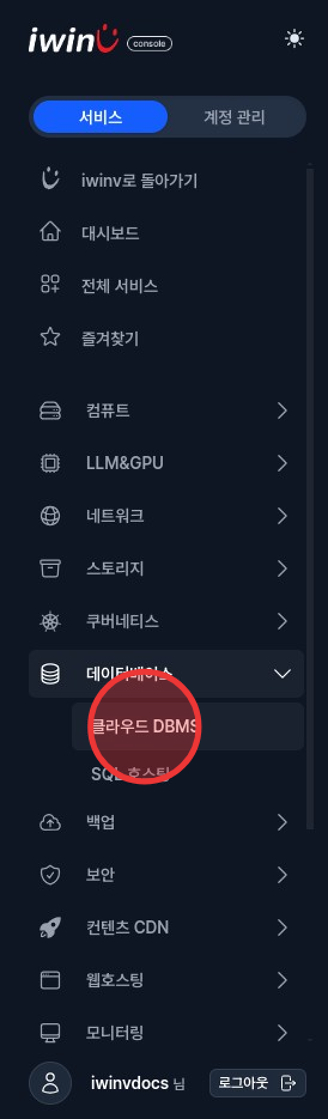
클라우드 DBMS 메뉴 접근
좌측 메뉴에서 데이터베이스의 클라우드 DBMS 버튼을 클릭합니다.
DB 재시작
- 상단의
데이터베이스 재시작버튼을 클릭합니다.

- 아래 iwinv 회원 비밀번호 입력 후
재시작버튼을 클릭합니다.
데이터베이스 재시작 시 주의 사항
데이터베이스 재시작 시 다소 시간이 소요될 수 있으며, 정상적으로 제사작되지 않을 수 있습니다.
재시작 후 5분 이내 정상 표시가 되지 않는 경우 기술지원을 남겨주시기 바랍니다.
재시작으로 인한 데이터베이스 문제 발생시 책임은 고객에게 있습니다.

DB 상세 정보 접근
상단의 DB 상세 정보 버튼을 클릭합니다.

디스크 일일 사용량
디스크 일일 사용량탭을 클릭합니다.

- 디스크 사용량을 확인하기 원하는 기간과 단위 선택 후
검색버튼을 클릭합니다.

리소스 사용량
리소스 사용량탭을 클릭합니다.

- DBMS 실시간 리소스 (Core, Memory, Storage) 사용량을 확인 할 수 있습니다.

업그레이드/다운그레이드
업그레이드/다운그레이드탭을 클릭합니다.

업그레이드/다운그레이드버튼을 클릭합니다.

- 서비스 선택에서 필요한 사양을 선택 후 동의하기 및 확인을 클릭합니다.

- 변경 정보, 비용 확인 후 신청하기 버튼을 클릭합니다.
