OTP 설정
OTP서비스는 사용자의 계정보호를 위해 1회성 비밀번호(One Time Password)를 입력하여 2차인증을 통한 보안성을 높인 서비스입니다.
인증을 받기 위해서는 스마트폰에 OTP인증 어플리케이션(Google Authenticator or 기타 OTP)앱을 설치하셔야 합니다.
서비스를 신청하면 설치된 인증 어플리케이션을 통해 1회성 비밀번호를 할당받고 해당 비밀번호를 입력하면 인증 후 로그인이 정상적으로 완료됩니다.
본 매뉴얼은 OTP서비스 설치 및 신청절차에 대하여 소개드리도록 하겠습니다.
-
OTP 서비스 신청 및 이용은 인증 어플리케이션(Google Authenticator)설치 후 가능합니다.
-
인증 어플리케이션(앱) 설치 시 무선인터넷 환경에 따라 데이터 비용이 발생할 수 있습니다.
-
안드로이드 및 ios를 제외한 기기는 인증 어플리케이션을 설치할 수 없습니다.
-
서비스 신청 후 스마트폰 분실 및 변경에 따른 기타 사유로 2차인증이 불가능할 경우
이를 대비하여 OTP신청과 함께 회원님의 메일 주소로 인증키를 발송합니다.
발송된 OTP 인증키는 인증에 사용되는 인증 어플리케이션(Google Authenticator)복구에 사용되며,
타인에게 노출 시 보안위협이 발생할 수 있으므로 주의가 필요합니다.
Google OTP 설치
 Google OTP는 Google에서 개발한 이중 보안 프로그램으로 무료로 어플리케이션을 설치하여 이용할 수 있습니다.
Google OTP설치는 'App Store' , 'PlayStore'를 통해 검색하여 무료로 설치할 수 있습니다.
OTP 신청
-
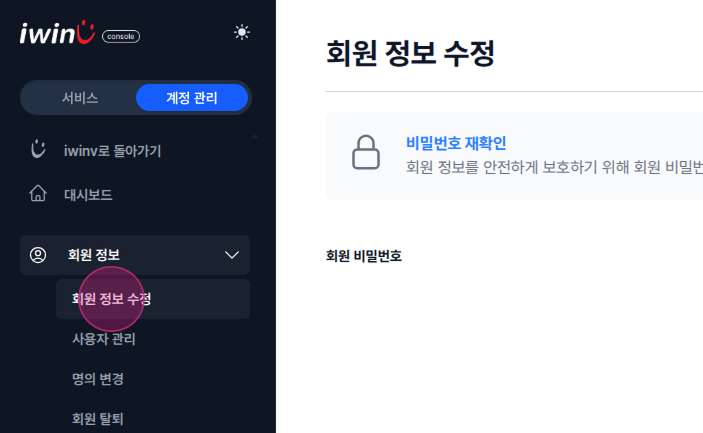
관리콘솔로 이동 후 우측 메뉴
계정 관리>회원 정보>회원 정보 수정를 클릭하여 진입합니다.
-
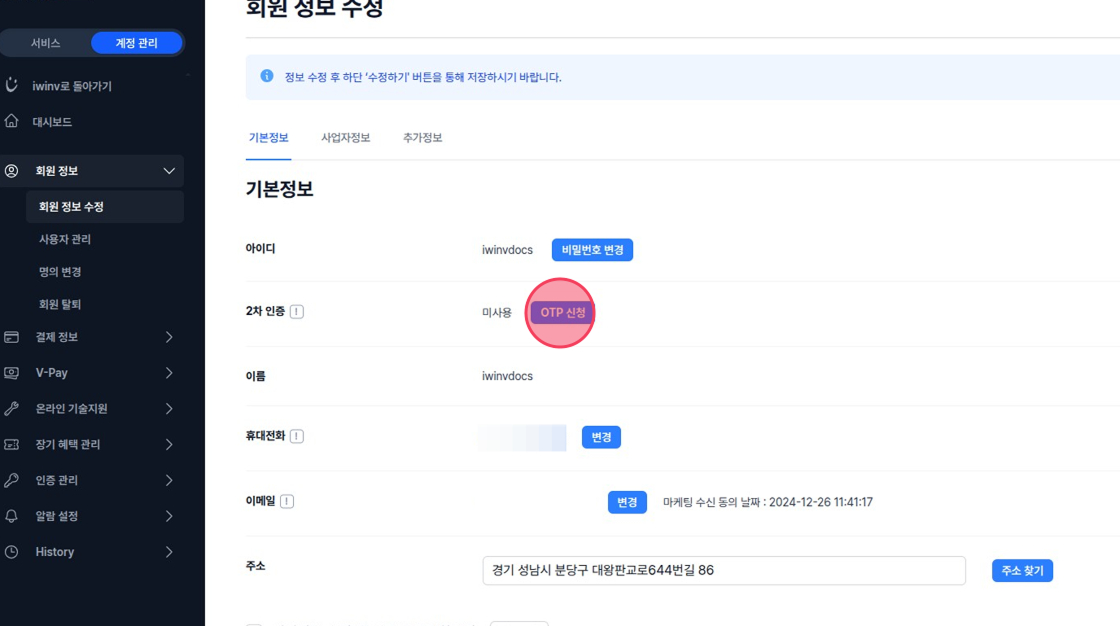
기본 정보 > 2차 인증 >
OTP 신청버튼을 클릭합니다.
-
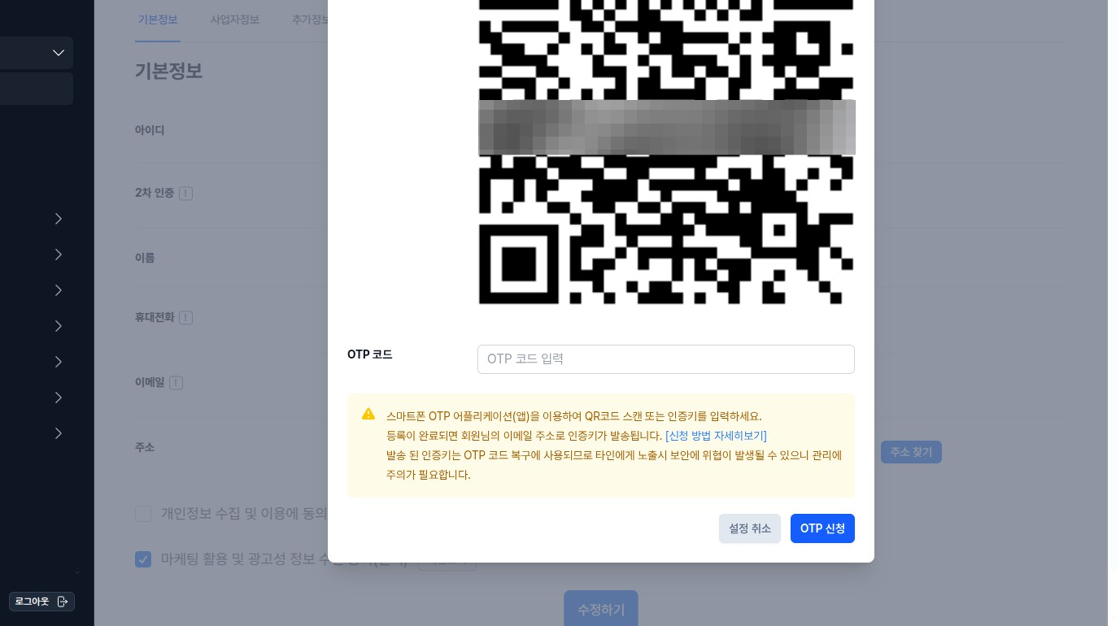
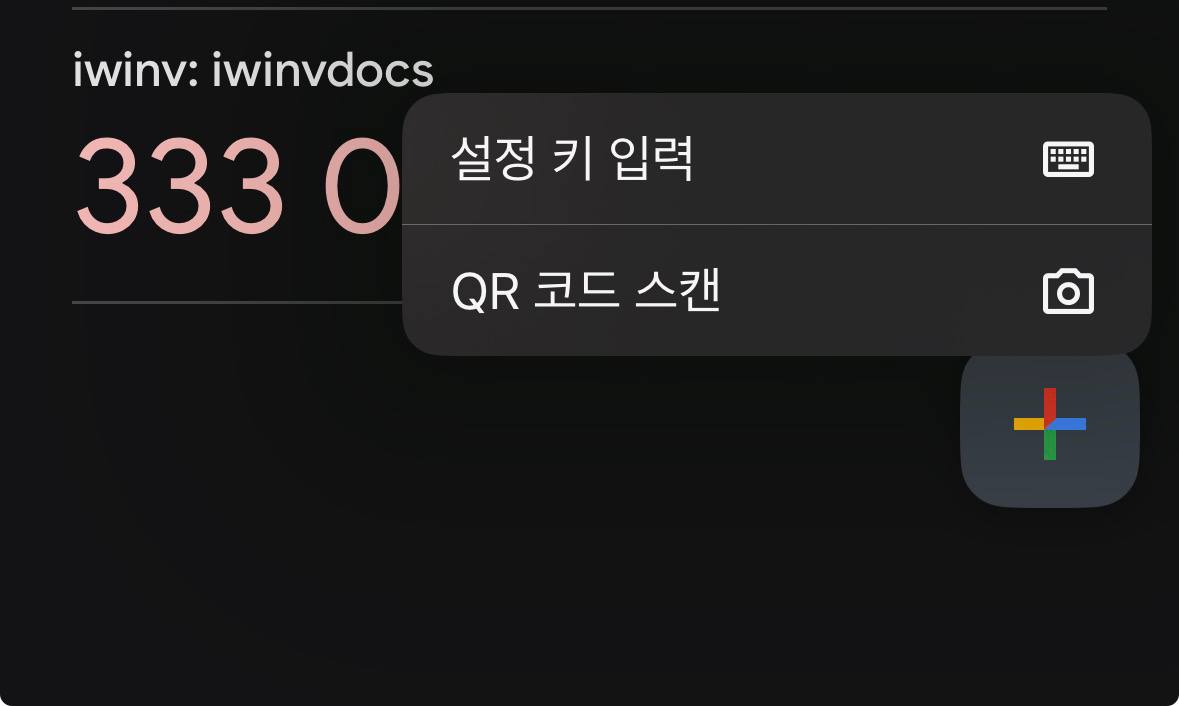
클릭 시 QR코드가 생성되며 설치한 어플에서 QR 코드를 스캔하여 등록합니다.
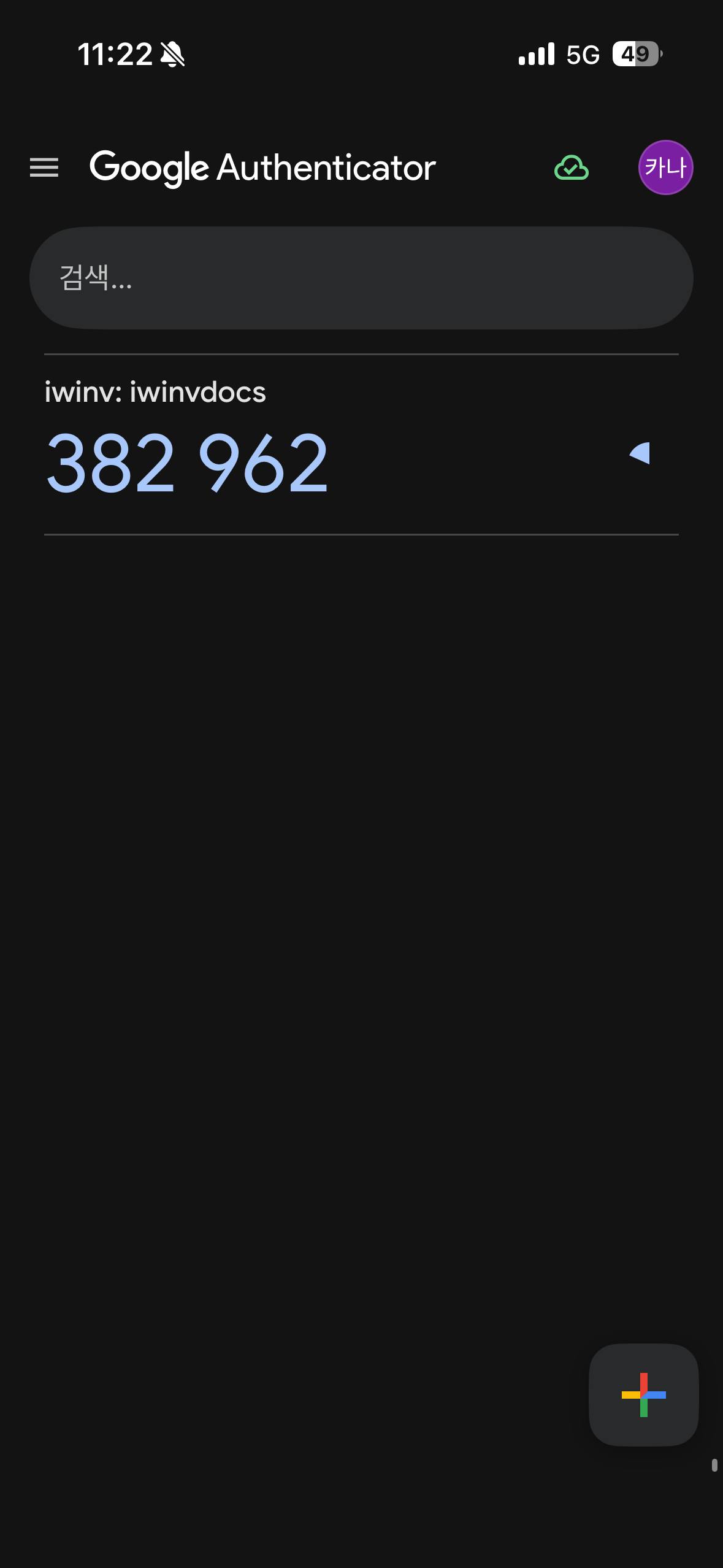
등록 후 표기되는 OTP코드를 입력하여 OTP신청을 완료합니다.
기종마다 설정 방법은 다를 수 있으며, 어플 설명을 참고하시기 바랍니다.
3-1. QR 코드 스캔 클릭하여 등록합니다.
3-2. 정상적으로 등록된 것을 확인하실 수 있습니다.
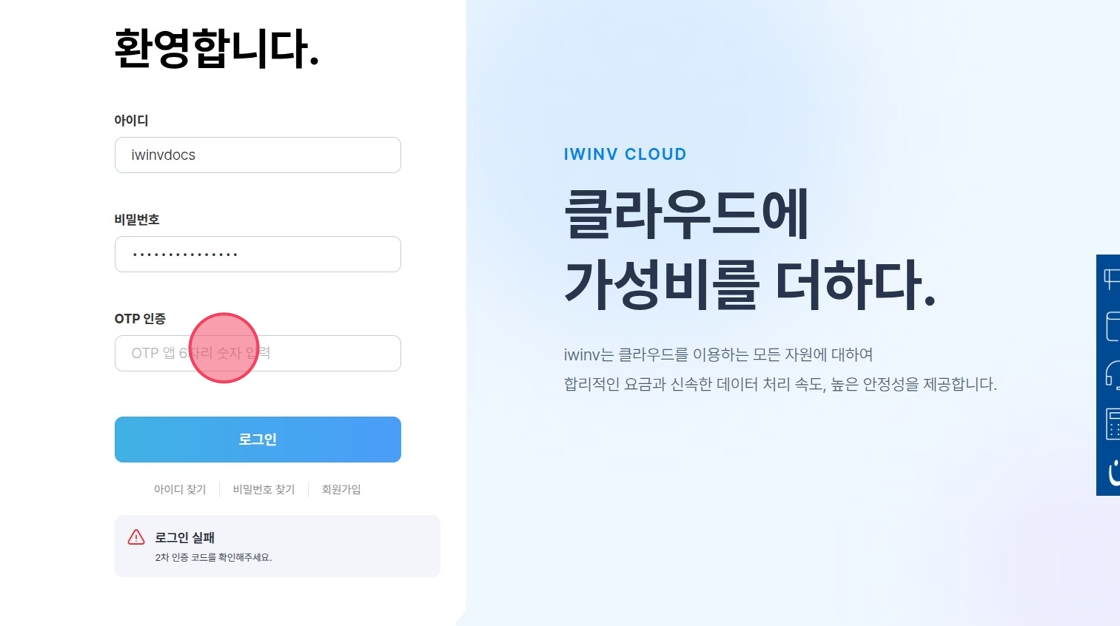
- 재로그인 시 2차 비밀번호를 입력하는 칸이 표기되는 것을 확인하실 수 있습니다.
OTP 설정 해제
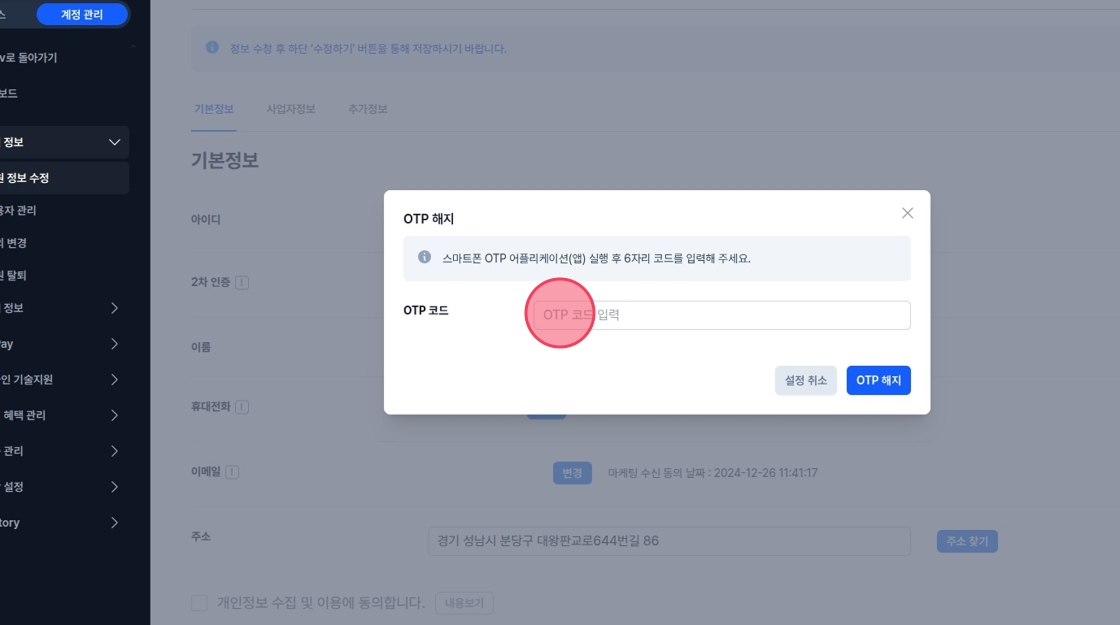
OTP 해제버튼을 클릭합니다.
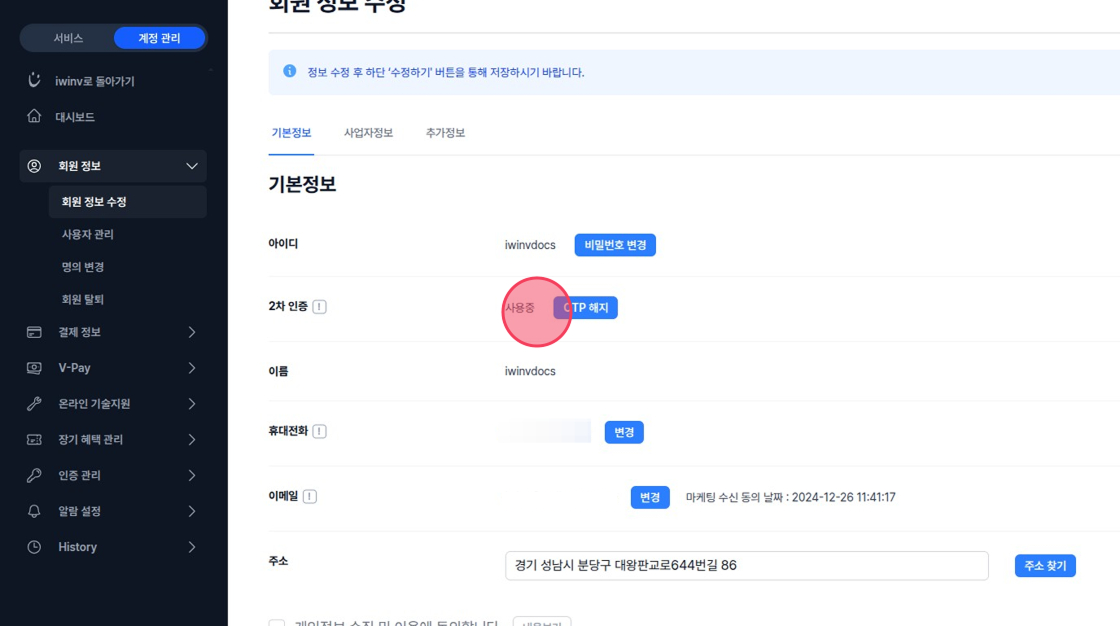
- 등록된 OTP코드를 입력 시 정상적으로 해지되는 것을 확인하실 수 있습니다.