클러스터DBMS 서비스 신청 방법 ver. 2026.06.01
클러스터 DBMS 신청
iwinv 관리 콘솔에서 클러스터 DBMS를 간편하게 생성할 수 있습니다.
서비스 신청
관리 콘솔 접근
iwinv 로그인 후 CONSOLE 버튼을 클릭하여 관리 콘솔로 이동합니다.

DBMS 메뉴 접근
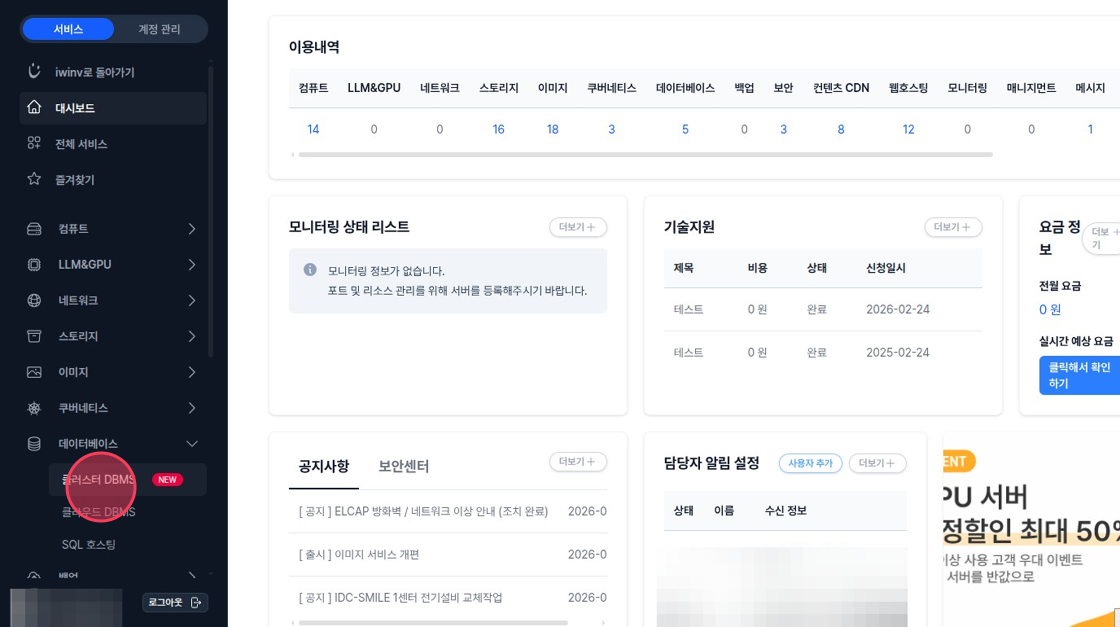
좌측 메뉴에서 데이터베이스의 클러스터 DBMS 버튼을 클릭합니다.
서비스 생성
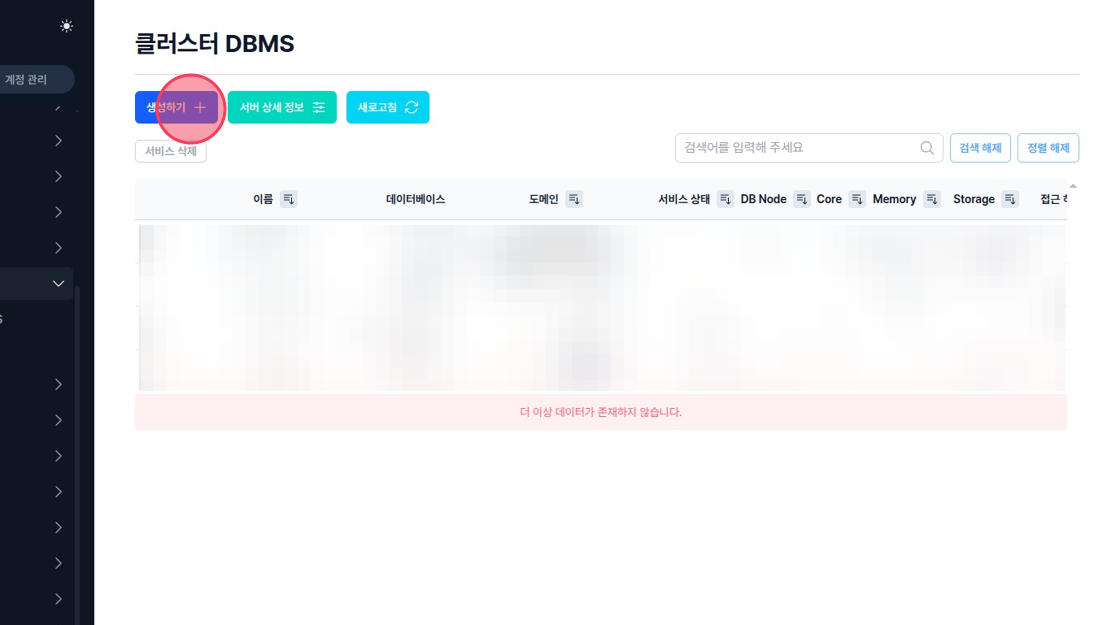
좌측 상단의 서비스 생성 버튼을 클릭합니다.
클러스터 DBMS 생성
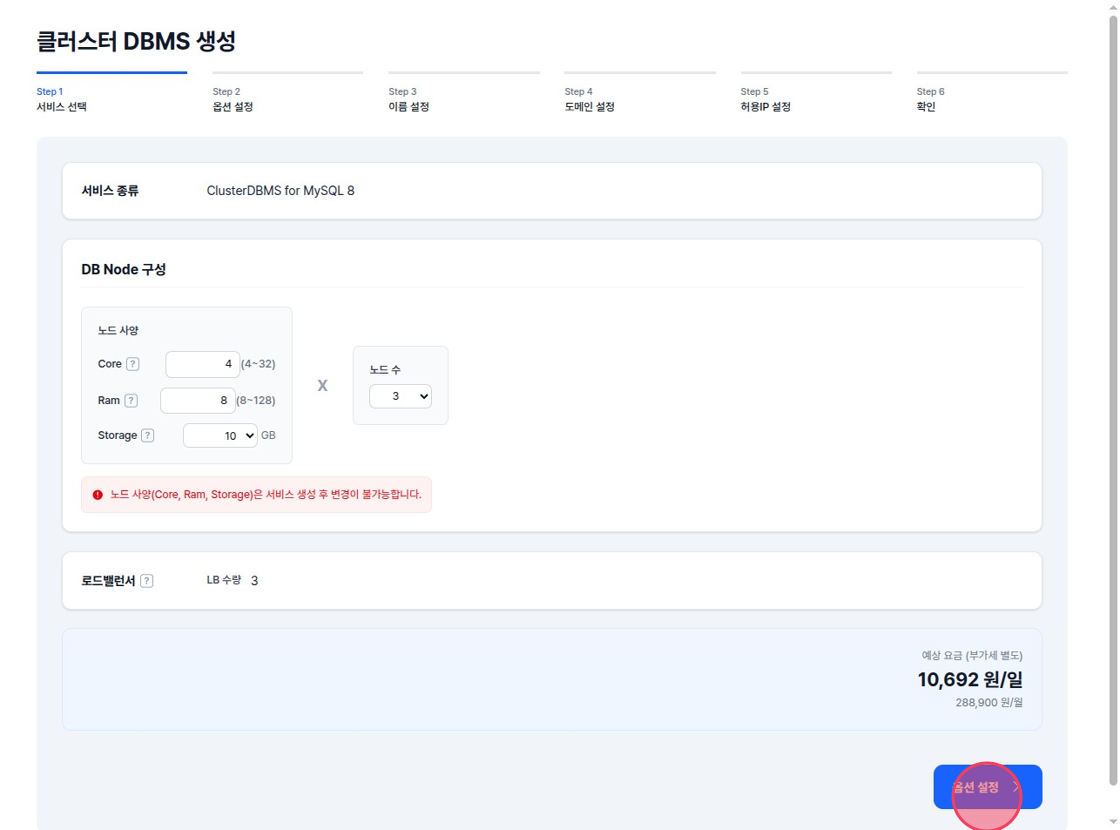
데이터베이스 사양을 선택한 후 옵션 설정 버튼을 클릭합니다.
서비스 사양 안내
옵션 설정
선택한 사양에 맞춰 필요한 mysql 옵션을 설정 합니다.
신청시 주의 사항
- 서비스 생성 후 옵션 변경은 불가능합니다.
- 옵션 값을 선택 사양에 맞지 않게 설정할 경우 서비스 품질이 저하 되거나, 생성에 실패 할 수 있습니다.

이름 설정
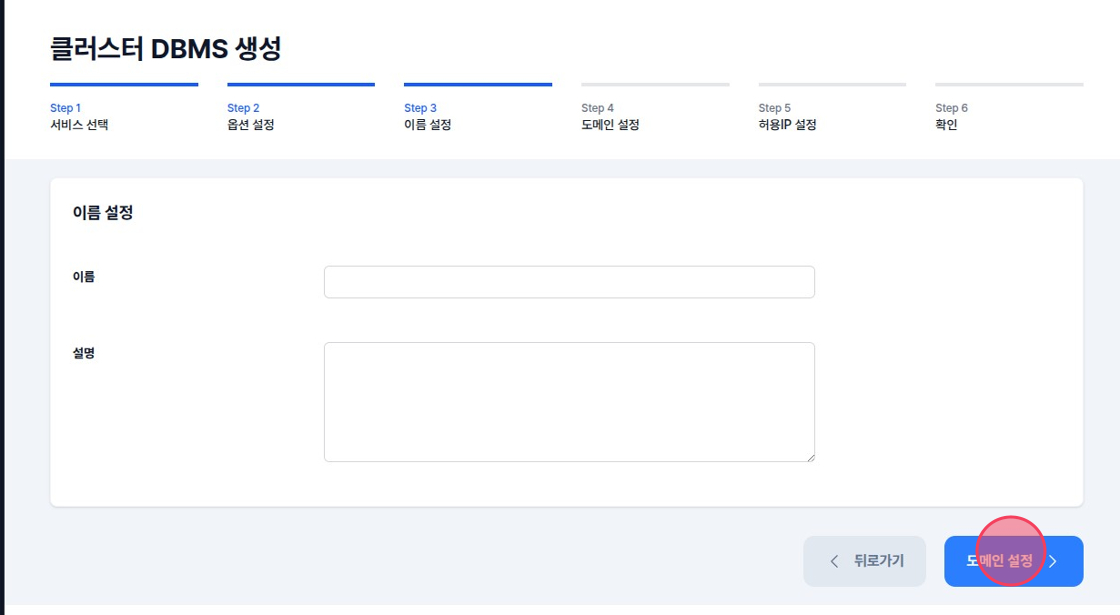
클러스터dbms 용도를 명확히 나타낼 수 있는 이름을 입력한 후, 도메인 설정 버튼을 클릭합니다.
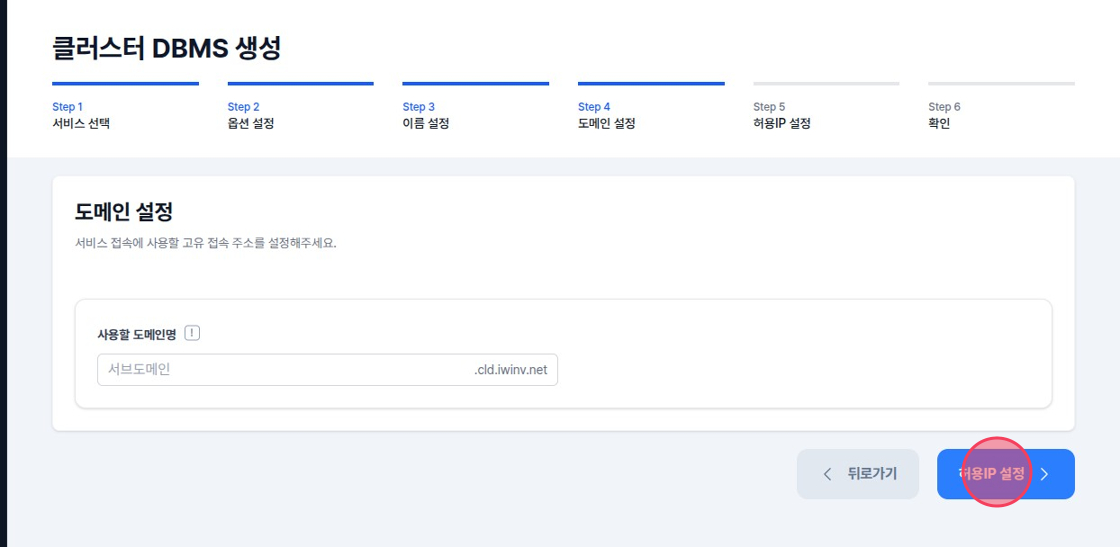
도메인 설정
서비스 접속에 사용할 도메인을 입력한 후, 허용 ip 설정 버튼을 클릭합니다.
경고
서브도메인은 영문으로 시작해야 하며, 영문 또는 영문, 숫자로 조합된 6~12글자로 입력해야 합니다.
서브도메인은 서비스 생성 후 수정이 불가능합니다.
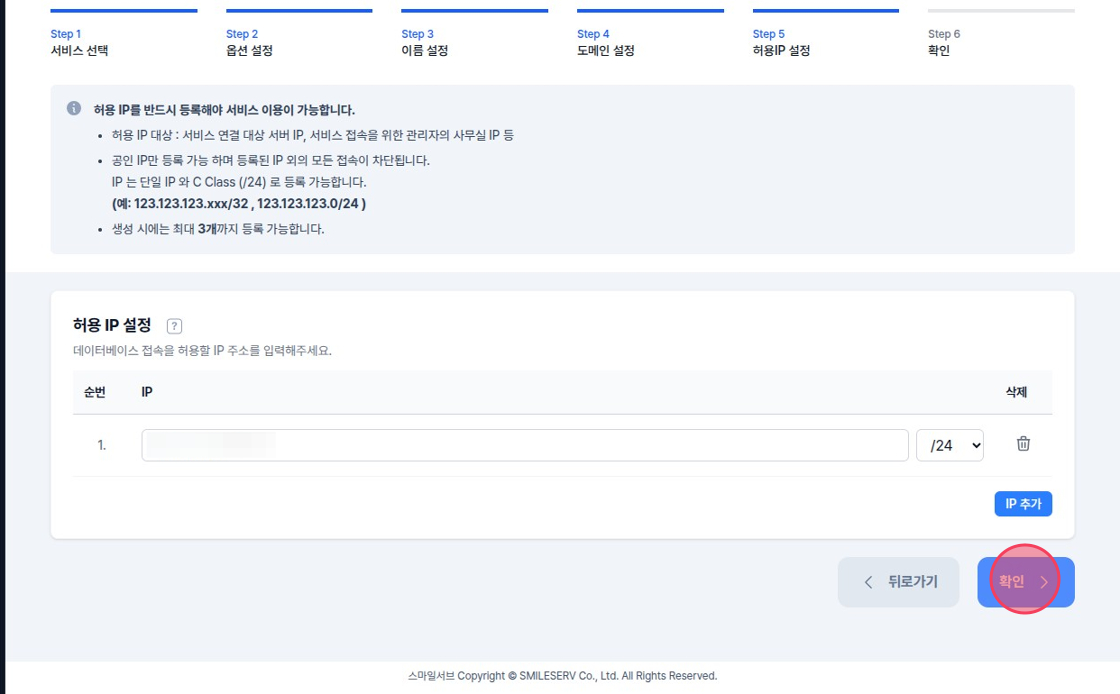
허용 IP 설정
데이터베이스 접속을 허용할 IP 주소를 입력한 후, 확인 버튼을 클릭합니다. 💡 클러스터 DBMS는 허용된 IP에서만 접근이 가능합니다.
신청 완료
선택, 입력한 데이터베이스 정보를 확인한 후, 신청하기 버튼을 클릭하면 서비스가 생성됩니다.
계정 신청 시 주의 사항
신청하기를 클릭하면 서비스가 생성됩니다. 생성후 수정이 불가하니 정확하게 신청 했는지 확인 후 진행하시길 바랍니다.
