기싱서버 관리 메뉴얼 ver. 2025.07.01
서버 관리
사용자는 관리콜솔(console.iwinv.kr)에 서버 관리탭을 이용하여 간단하게 서버 전원 관리를 할 수 있습니다.
서버 전원 상태에 따라 정지, 시작, 재시작 할 수 있는 메뉴를 제공합니다.
이번 매뉴얼에서는 가상서버를 관리하는 과정을 소개합니다.
서버 파워 관리
| 기능 | 설명 | 전환 과정 |
|---|---|---|
| 서버 ON | 서버가 중지 상태일 때 다시 켜는 작업. | 서버 중지 (OFF) → 서버 운영중 (ON) |
| 서버 OFF | 서버가 시작 상태일 때 완전히 종료하는 작업. | 서버 운영중 (ON) → 서버 중지 (OFF) |
| 서버 재시작 | 서버를 끄고 다시 켜는 재부팅 작업. | 서버 운영중 (ON) → 서버 중지 (OFF) → 서버 운영중 (ON) |
- 웜부팅(Warm Boot) : 소프트웨어적으로 시스템을 종료/시작하는 방식
- 콜드부팅(Cold Boot) : 시스템 전원을 끄고 강제로 다시 켜는 방식 (하드웨어 리셋)
경고
콜드부팅(Cold Boot)은 시스템에 무리를 줄 수 있으므로 주의가 필요합니다.
서버 관리 페이지 접근
-
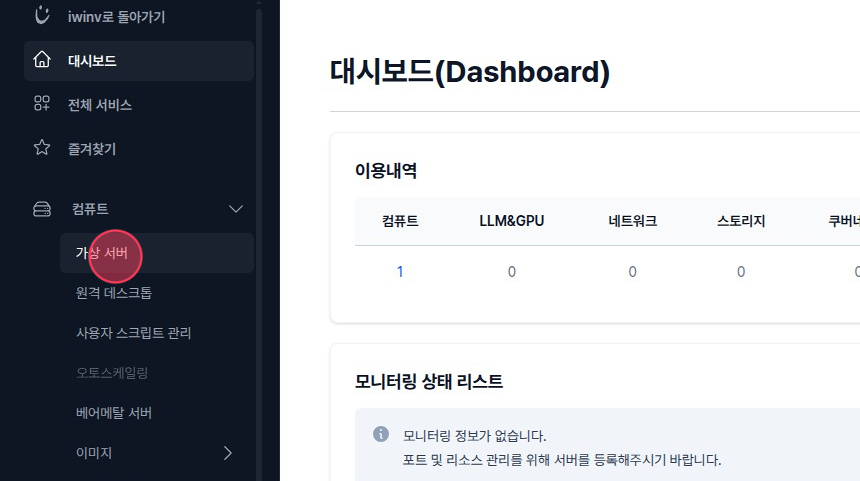
관리 콘솔 페이지를 접근 후 왼쪽 관리콘솔 바에서 컴퓨트>가상서버 버튼을 클릭합니다.
-
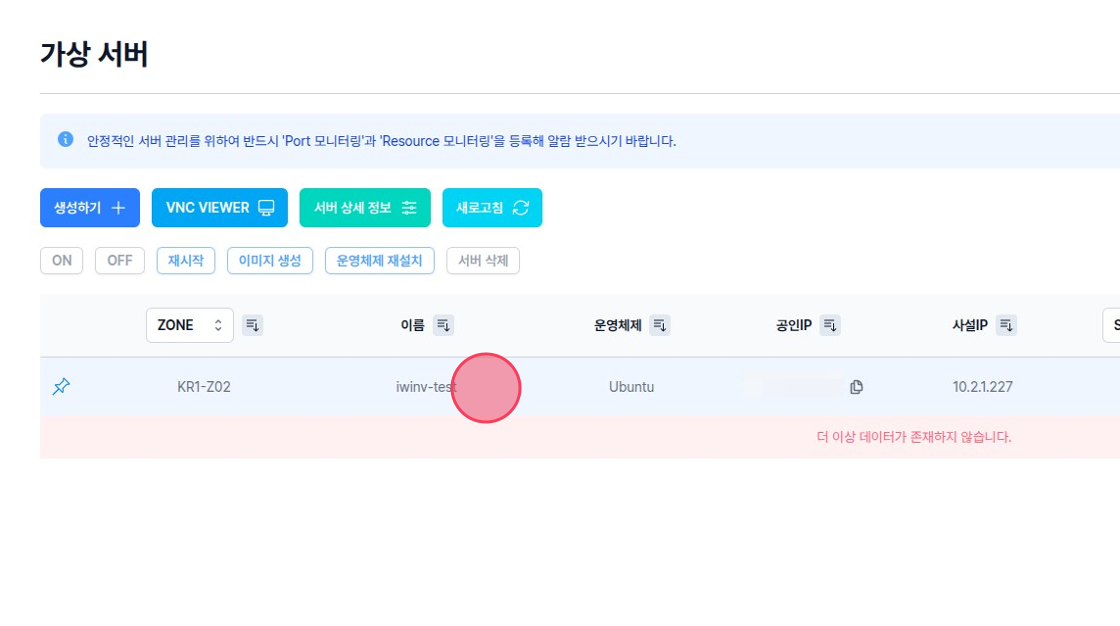
가상 서버 목록 페이지로 이동되며 관리할 서버를 선택 합니다.
-
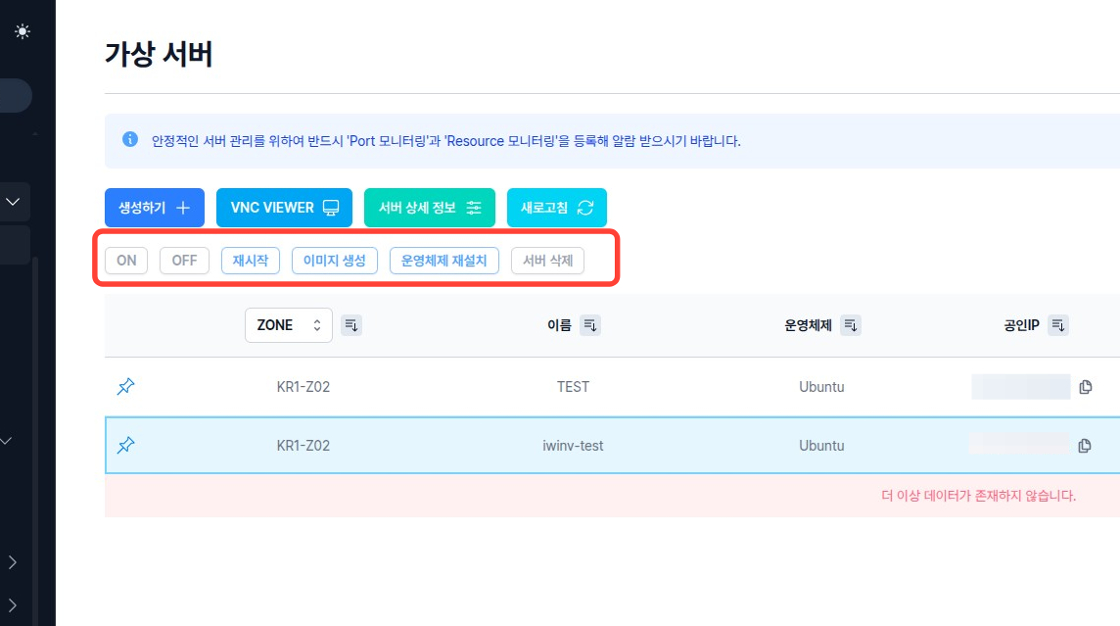
상단 메뉴에서 해당 서버의 전원, 재시작, 삭제 등 관리 작업을 수행할 수 있습니다.
-
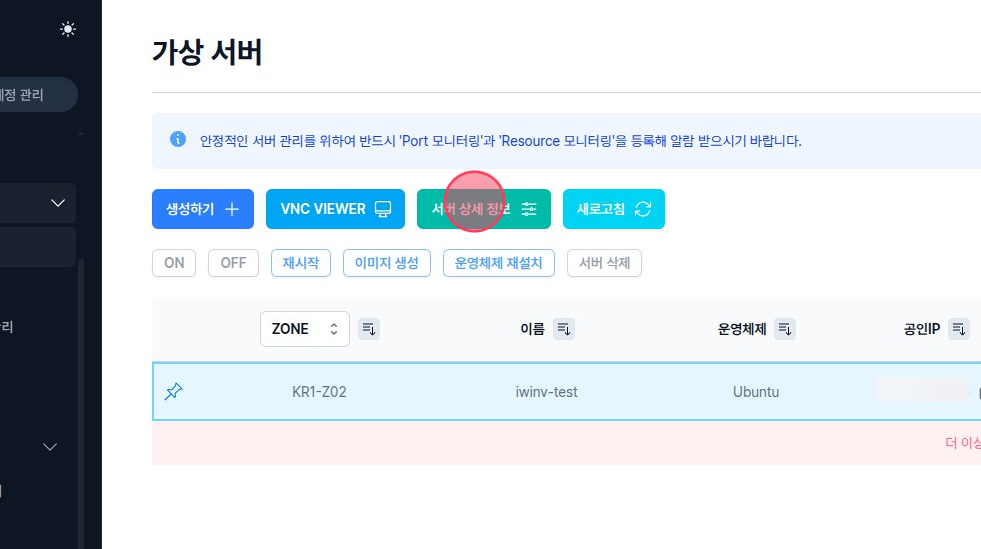
서버 상세 정보 버튼을 클릭합니다.
-
서버 상세 정보 페이지에서도, 가상서버의 상태를 관리하고 설정할 수 있는 기능들을 제공합니다.

서버 관리 기능
| 기능 | 설명 |
|---|---|
| VNC VIEWER | 웹 콘솔을 통해 서버 화면에 직접 접속하여 원격으로 제어합니다. |
| 전원 OFF | 서버를 정상 종료하여 현재 동작 중인 서비스를 중지합니다. |
| 재시작 | 서버를 재부팅하여 시스템 오류 또는 설정 변경 사항을 적용합니다. |
| 이미지 생성 | 현재 서버 상태를 기반으로 이미지(스냅샷)를 생성하여 백업 또는 복제에 활용합니다. |
| 운영체제 재설치 | 서버의 운영체제를 초기화하고 선택한 OS로 다시 설치합니다. (기존 데이터 삭제됨) |
| 서버 삭제 | 해당 가상 서버를 완전히 삭제합니다. 삭제 후 복구가 불가능합니다. |