설정 방법 (가상 서버)
가상서버 OpenClaw 호스팅은 제공되는 2차 도메인을 통해 가상서버 내부의 웹페이지에서 대시보드 및 API Key 등록하는 작업이 필요합니다. API Key 등록은 대시보드 설정이 끝난 뒤에도 별도의 작업을 통해 등록 할 수 있습니다.
- 보안을 위해 22, 80, 443 등의 포트는 ELCAP 방화벽 또는 가상서버 내부에서 특정 IP만 접속이 가능하도록 설정 해주시기 바랍니다.
OpenClaw 설정
1. SSH 접속 후 접속 정보 확인
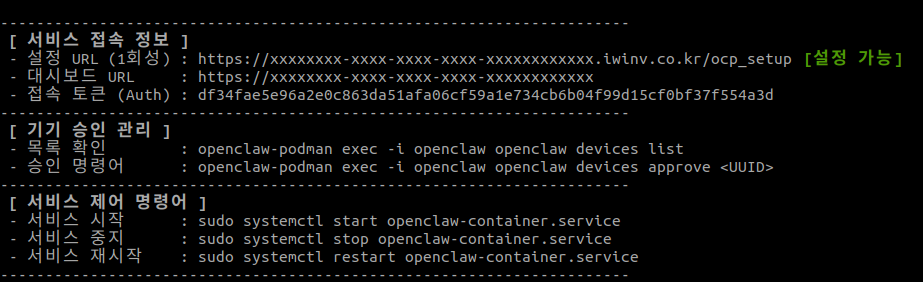
SSH로 가상서버에 접속하면 motd를 통해 여러 정보를 확인 할 수 있으며 [설정 가능]이 표시되어 있다면 해당 URL로 대시보드 설정을 진행할 수 있습니다.
접속정보 확인 방법
bash /etc/update-motd.d/99-openclaw
2. 대시보드 설정 웹 페이지 접속
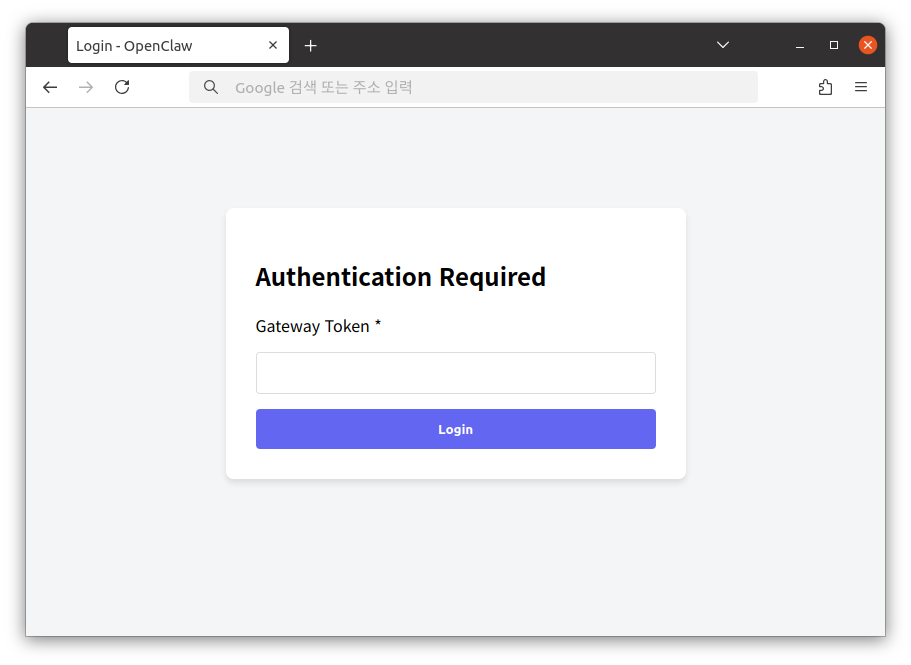
"설정 URL (1회성)"을 통해 웹 페이지에 접속하면 토큰 인증을 진행 해야하며 "서비스 접속 정보"에 표기 된 "접속 토큰 (Auth)"을 통해 로그인 할 수 있습니다.
3. API Key 설정
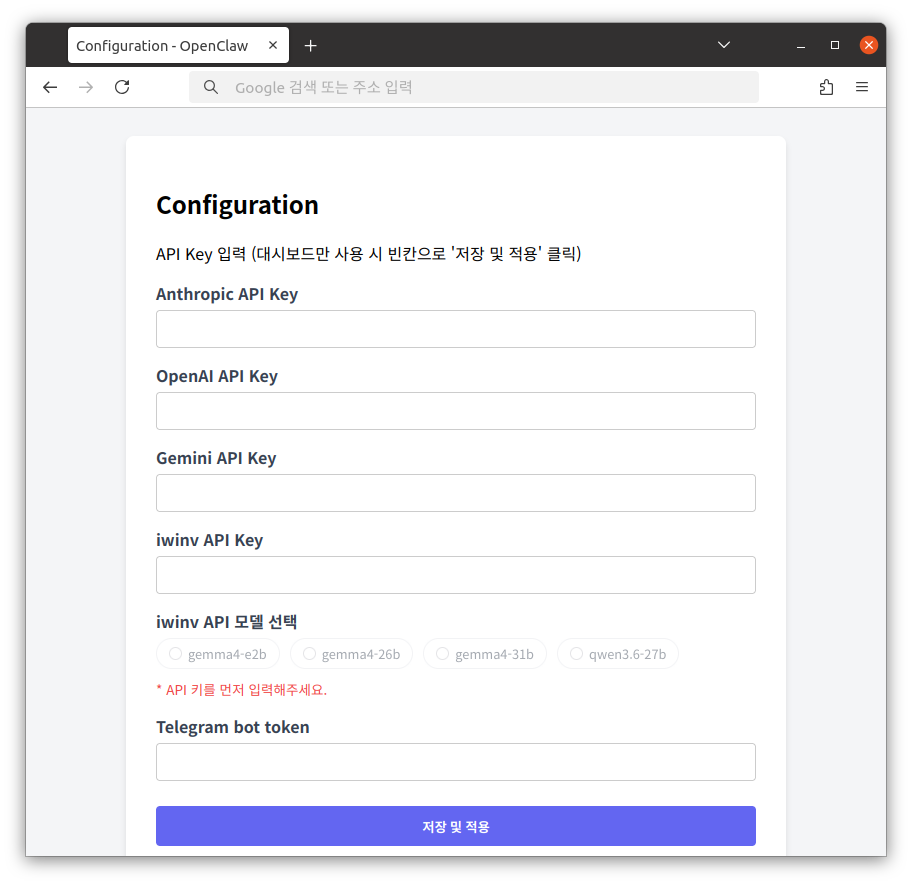
로그인 후 API Key를 설정 할 수 있는 페이지를 확인할 수 있습니다. 아래의 두 가지 방법 중 원하는 방향으로 진행하면 되며 어느 쪽이든 대시보드 설정은 활성화가 진행 됩니다.
- 대시보드만 설정 : 아무것도 입력하지 않은 상태로 "저장 및 설정" 버튼을 클릭합니다.
- API Key 설정 : AI, LLM, 메신저 설정을 진행합니다. 설정한 API Key만 생성 됩니다.
4. 설정 완료
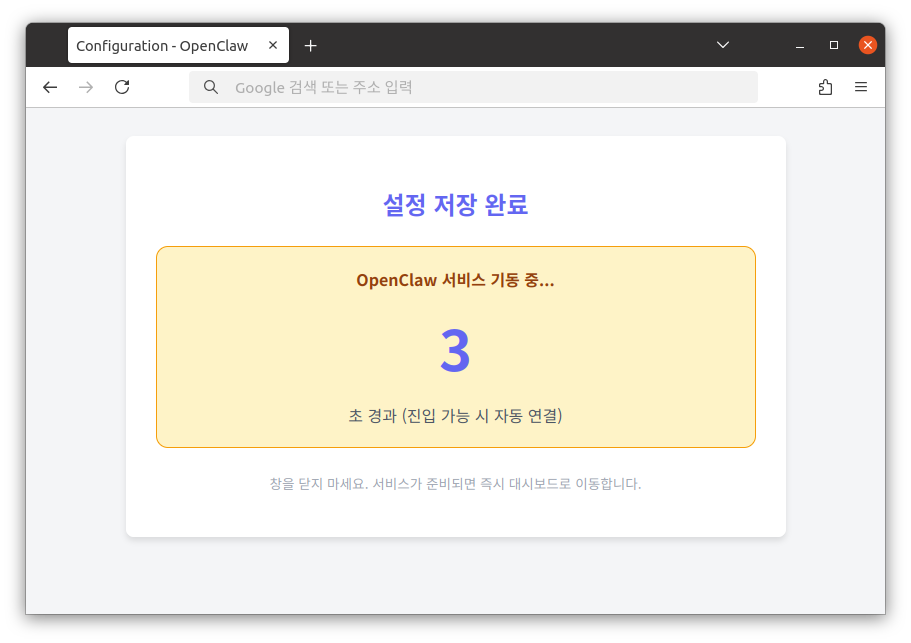
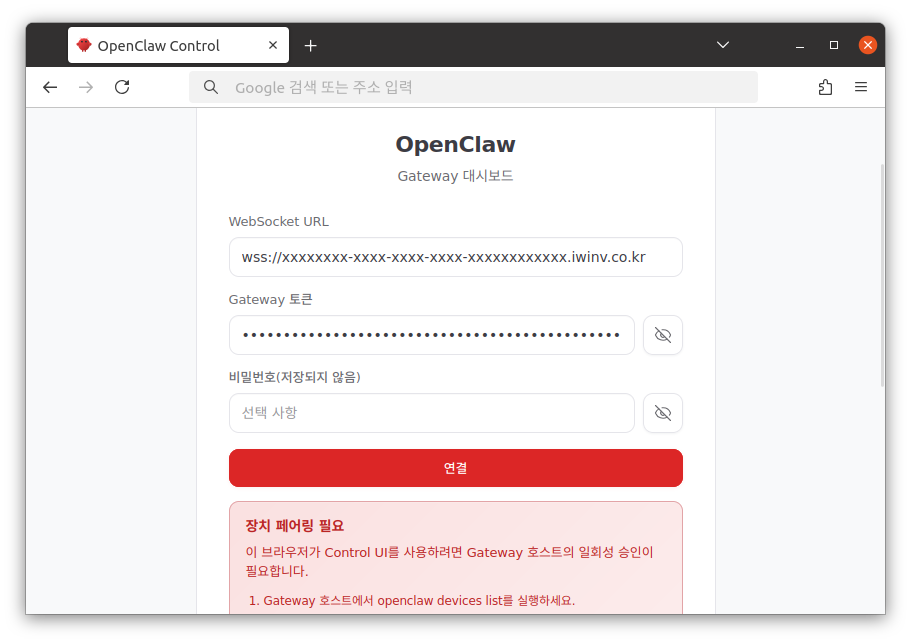
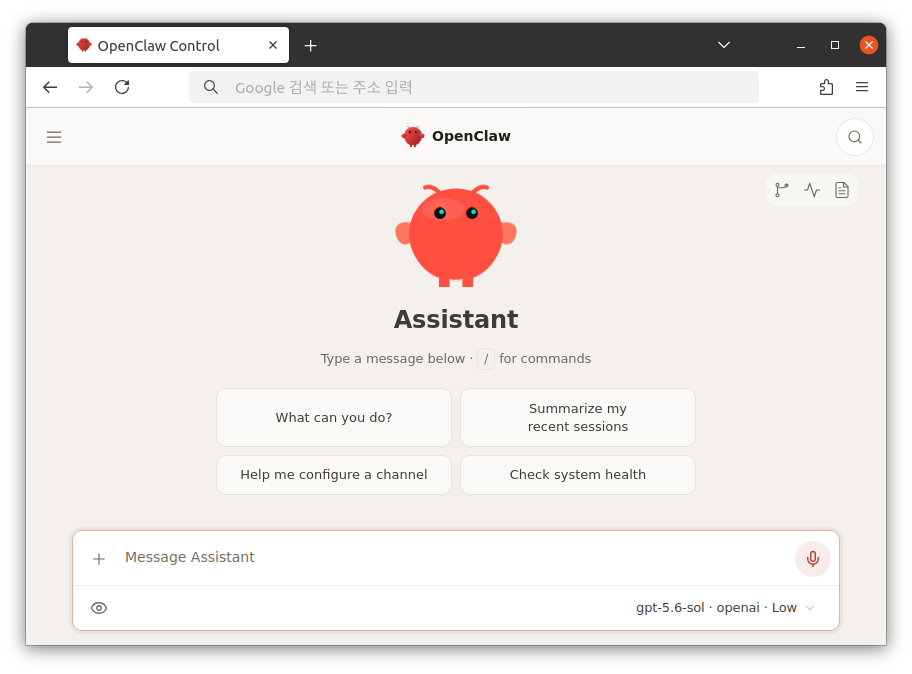
설정이 완료되면 대기 시간을 걸쳐 페어링 등록이 진행된 뒤 OpenClaw 대시보드에 로그인 할 수 있습니다.
OpenClaw 컨테이너 로그 확인
openclaw-podman log -f openclaw
Caddy, OpenClaw 컨테이너 상태 컨트롤 (시작, 정지, 재시작)
sudo systemctl start|stop|restart openclaw-container.service
OpenClaw 컨테이너 내부에 프로그램 설치 필요 시 root 접근 명령어
openclaw-podman exec -it -u root openclaw /bin/bash
OpenClaw 대시보드 접속 방법
OpenClaw 대시보드는 "접속 토큰 (Auth)"을 통해 로그인을 진행할 수 있으며 이 매뉴얼에서는 2가지의 접속 방법을 안내합니다.
1. 2차 도메인을 통한 대시보드 접속
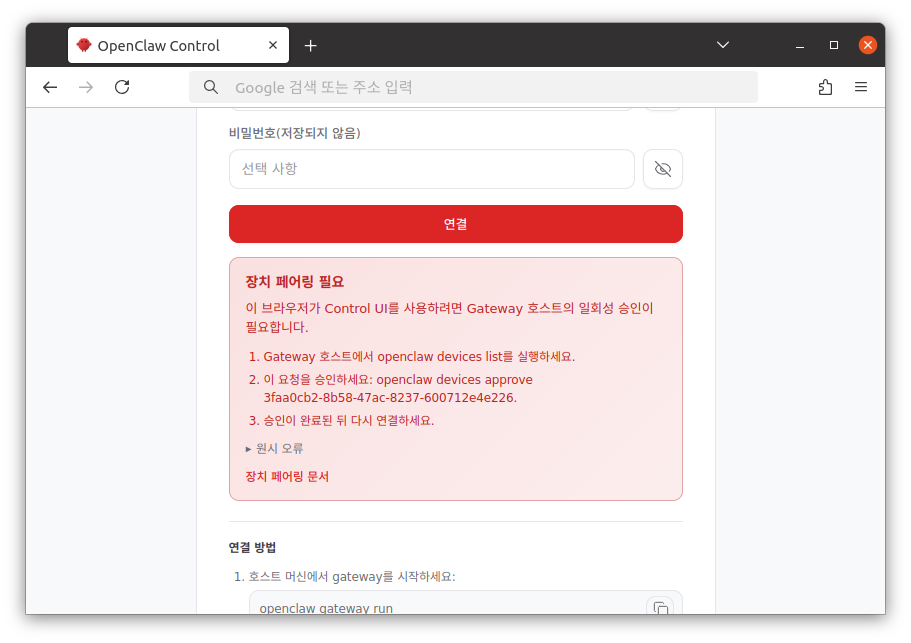
2차 도메인으로 대시보드 접속 시 브라우저, 모바일 기기 별로 페어링 설정이 필요합니다. 위의 이미지에 나오는 명령어를 가상서버에서 입력하면 대시보드로 로그인을 진행할 수 있습니다.
openclaw-podman exec -i openclaw bash -c "openclaw devices approve xxxxxxxx-xxxx-xxxx-xxxx-xxxxxxxxxxxx"
2. SSH 터널링을 통한 대시보드 접속
- 이 방법은 2차 도메인을 설정하는 Caddy 컨테이너를 종료 후 사용해야 외부에서 접근이 진행 되지 않습니다.
- SSH 터널링 사용을 위해 SSH 포트 변경, 방화벽 설정 등을 진행해서 특정 IP만 접속이 가능하도록 설정 해주시기 바랍니다.
SSH 터널링을 통해 대시보드로 접속하는 방식으로 페어링을 진행하지 않고 토큰을 통해 바로 로그인 할 수 있습니다.
터미널에서 SSH 명령어를 통해 패스워드를 입력 하면 터널링이 설정 됩니다.
ssh -N -L 18789:127.0.0.1:18789 root@xxx.xxx.xxx.xxx
웹 브라우저에서 localhost로 로그인을 진행 할 수 있습니다.
http://localhost:18789